
En esta guía, veremos cómo trabajar con la página "Trabajos". Aquí encontrarás una lista de todos tus atuendos de Planado. Puedes filtrarlos por valores de campo, mostrarlos como columnas de tabla y exportar la tabla resultante a un archivo de Excel.
Filtros en la página de Trabajos
Los trabajos se agrupan por fecha y se muestran en la lista desde los más recientes hasta los más antiguos.
Si necesita crear un trabajo pero aún no conoce la fecha de ejecución, deje el campo "Programar para el" vacío. Los trabajos sin fecha aparecerán en la parte superior, en el grupo Sin programar.

Puede filtrar la lista por asignado, estado, plantilla, fecha de programación, fecha de finalización, cliente (sitio) y territorio.
También puede buscar trabajos por número. Para encontrar trabajos por cliente, utilice el filtro "Cliente o sitio".

Puede usar los filtros Estado de trabajo y Programado el para encontrar órdenes de trabajo que no se completaron a tiempo. Para ello, seleccione Programado, Publicado, Comenzado, Pausado y En camino en el filtro Estado, y Más temprano que y Ahora en el filtro Programado el.

Filtros para los trabajos incompletos
Como resultado, obtendrás una lista de conjuntos que se planificaron hasta el momento actual, pero que aún no se han completado.
En los filtros "Más temprano que" y "Más tarde que" por fecha, también puede especificar la hora. Este valor es opcional y se utiliza para obtener resultados más precisos.

El filtro para el tiempo en el Programado el

Trajes no terminados a tiempo
También puede añadir filtros por campos personalizados del trabajo y por campos del informe. Para ello, haga clic en el botón de configuración de filtros ("⚙") en la parte inferior izquierda de la pantalla.

Se abrirá un menú para añadir filtros adicionales. En él, podrá seleccionar campos personalizados, campos del informe del trabajo, así como los campos estándar "Tipo de trabajo" y "Territorio".

Actualmente, se admiten filtros para campos con los siguientes tipos: Texto, Valor de la lista de selección, Sí/No, Fecha y Fecha y hora.
Una vez que haya seleccionado y guardado los campos necesarios, los filtros aparecerán en la lista.

Todos los filtros, excepto los filtros para el campo Sí/No, pueden aplicarse según si el campo está completado o no:
 Si selecciona "Completado" sin especificar un valor concreto, se mostrarán todos los trabajos donde ese campo tenga información. También es posible elegir un valor específico:
- Texto: parte del texto contenido en el campo.

- Fecha y Fecha y hora: período seleccionado, con filtros similares a los de la fecha programada del trabajo.

- Valor de la lista de selección: uno o varios valores seleccionados de la lista.

Columnas de la tabla
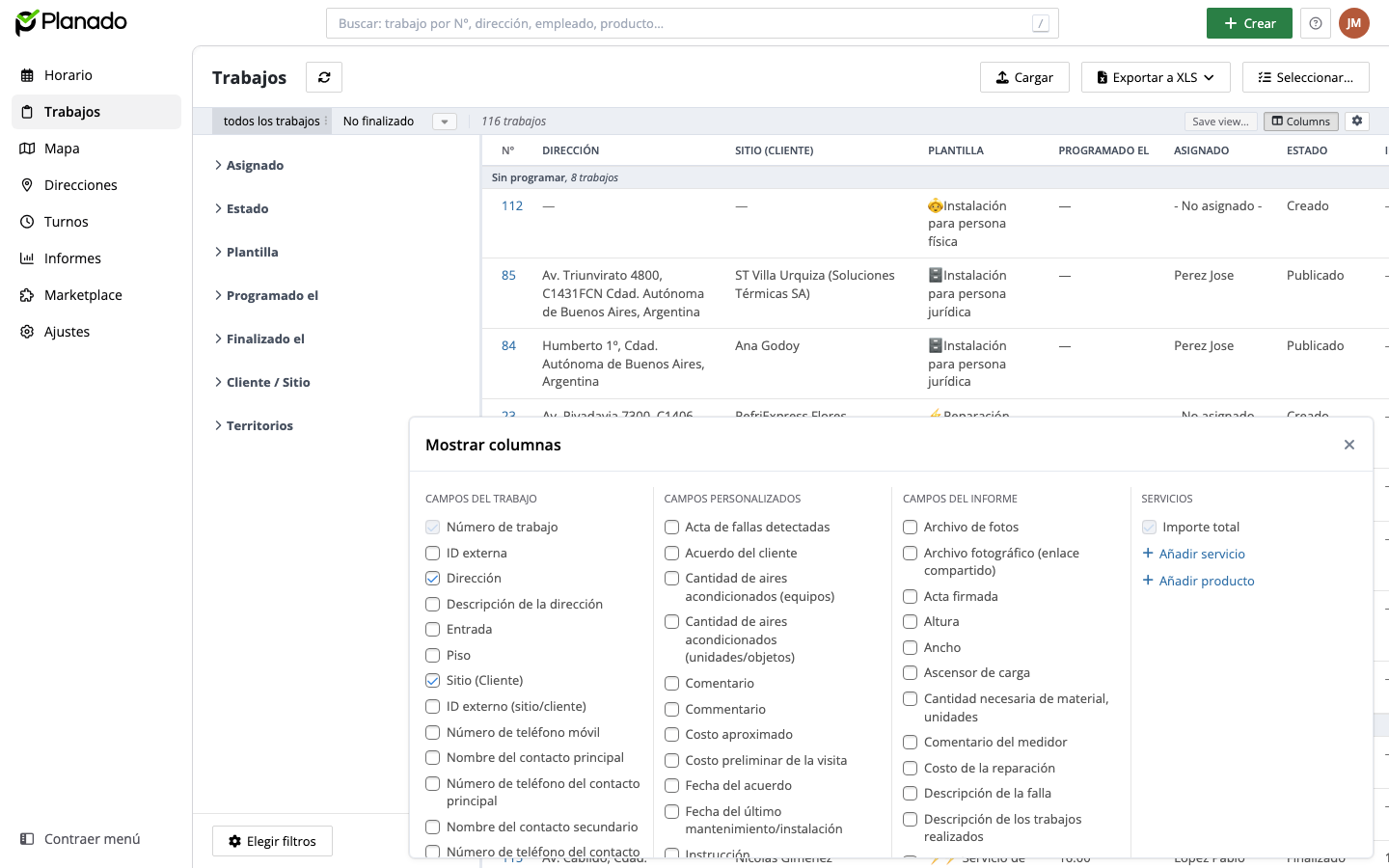
La tabla muestra los datos de cada trabajo en columnas. Haga clic en Columns sobre la tabla y seleccione los campos que desea mostrar. Las columnas de Campos personalizados y Campos del informe proceden de las plantillas: añada un campo a una plantilla para poder mostrarlo como columna.
Cambiar el orden y el ancho de las columnas
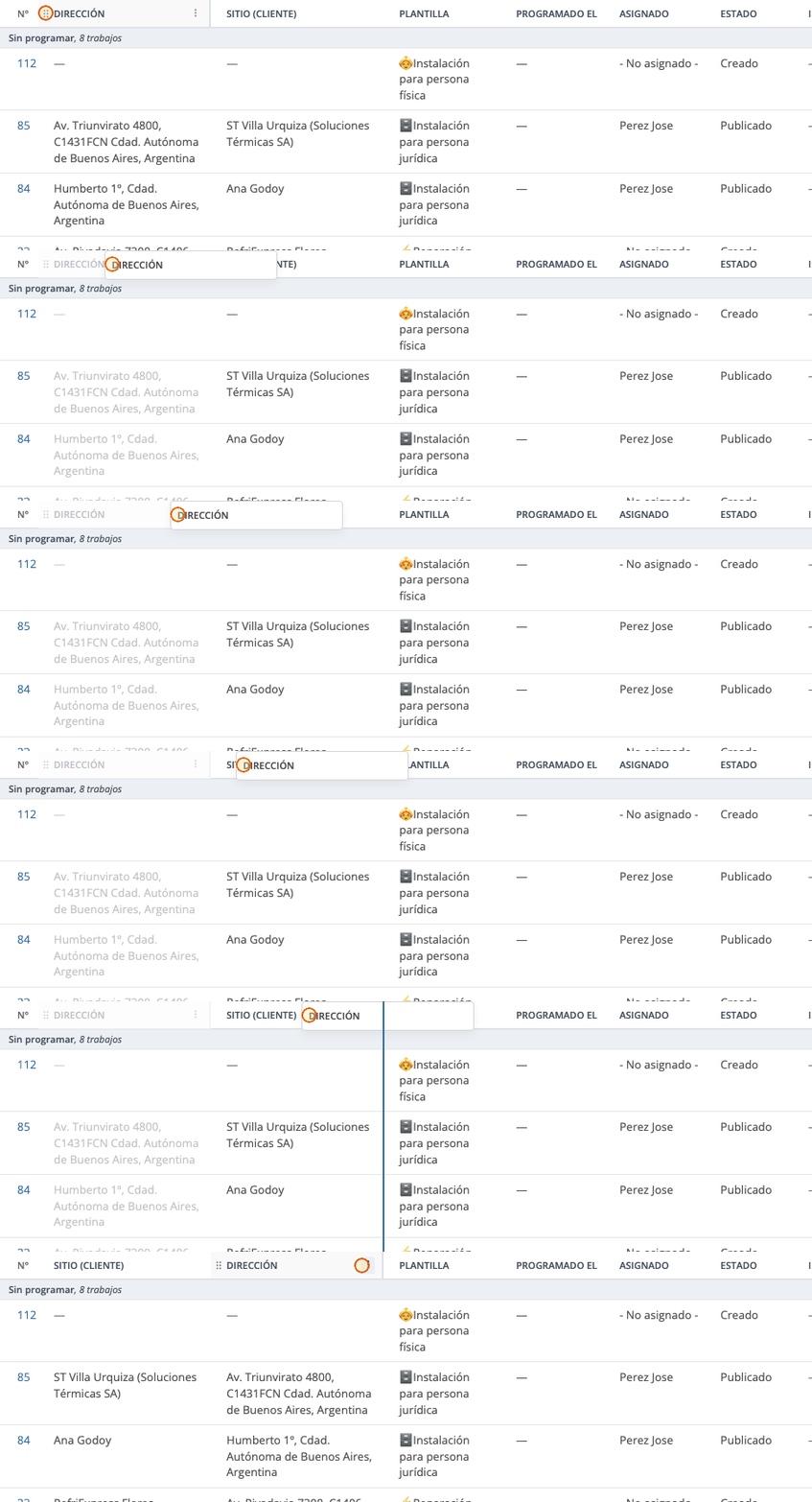
Para mover una columna, mantenga pulsado su encabezado y arrástrelo hasta la posición deseada. La columna N° permanece fija al principio.
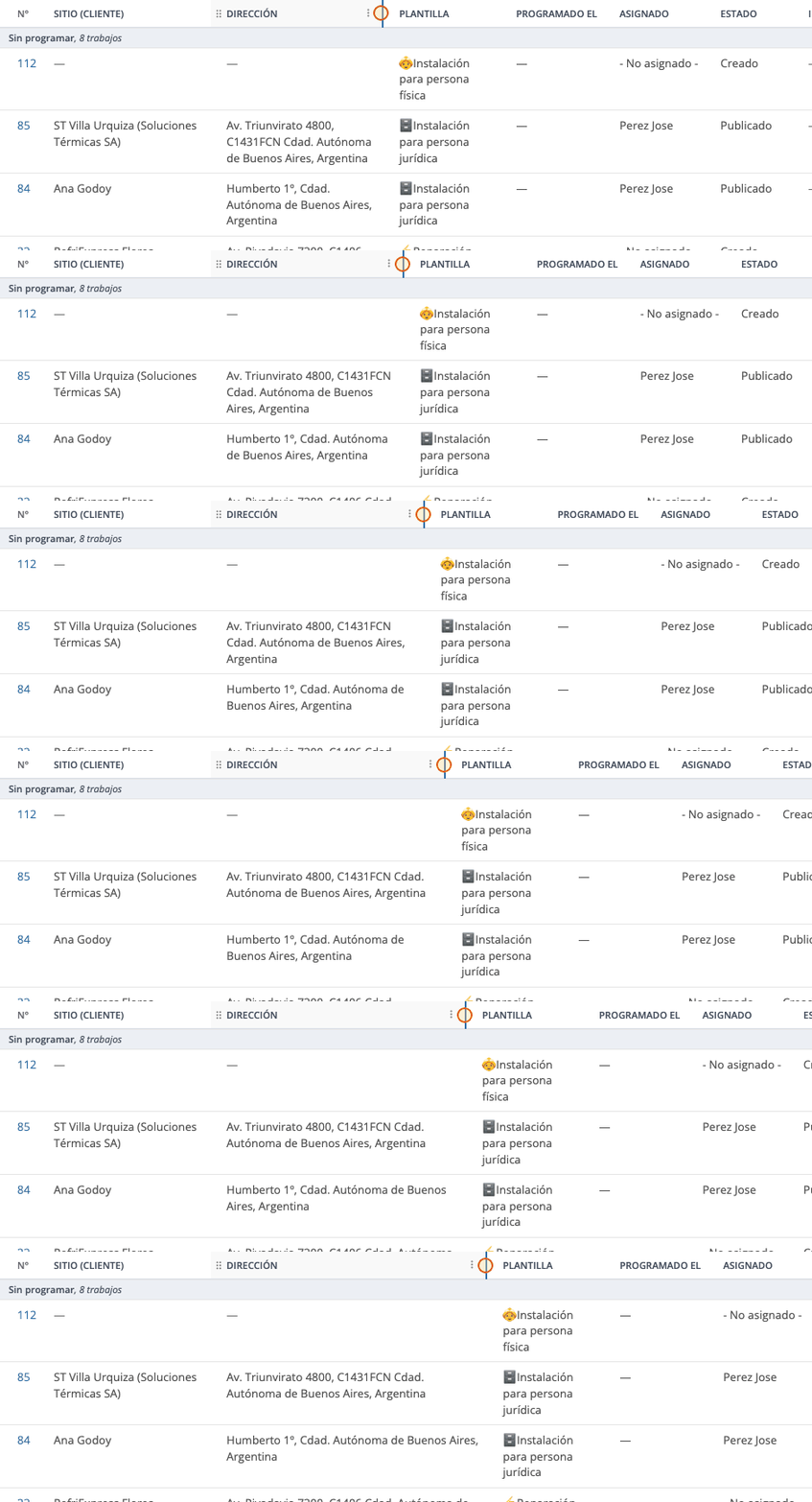
Para cambiar el ancho, coloque el puntero en el borde del encabezado, mantenga pulsado el botón del ratón y arrastre el borde hacia la izquierda o la derecha.
El orden y el ancho de las columnas se guardan con la vista. Después de modificarlos, haga clic en Save view… y elija dónde guardar los ajustes.
Vistas guardadas
Una vista guarda los ajustes de la lista de trabajos: filtros, columnas visibles, su orden y su ancho. Cree vistas para distintas tareas y compártalas con sus compañeros.
Algunos controles nuevos de vistas todavía aparecen en inglés en la interfaz. A continuación se indican sus nombres tal como se muestran en la aplicación.
Guardar una vista
- Configure los filtros y seleccione las columnas mediante Columns sobre la tabla. Si es necesario, ajuste su orden y ancho.
- Haga clic en Save view… (guardar vista).
- Para crear una vista independiente, seleccione New view e introduzca su nombre. Para actualizar una existente, selecciónela entre las vistas que puede editar.
- Haga clic en Save. La nueva vista aparecerá en la barra sobre la lista. Haga clic en su nombre para aplicar sus ajustes.
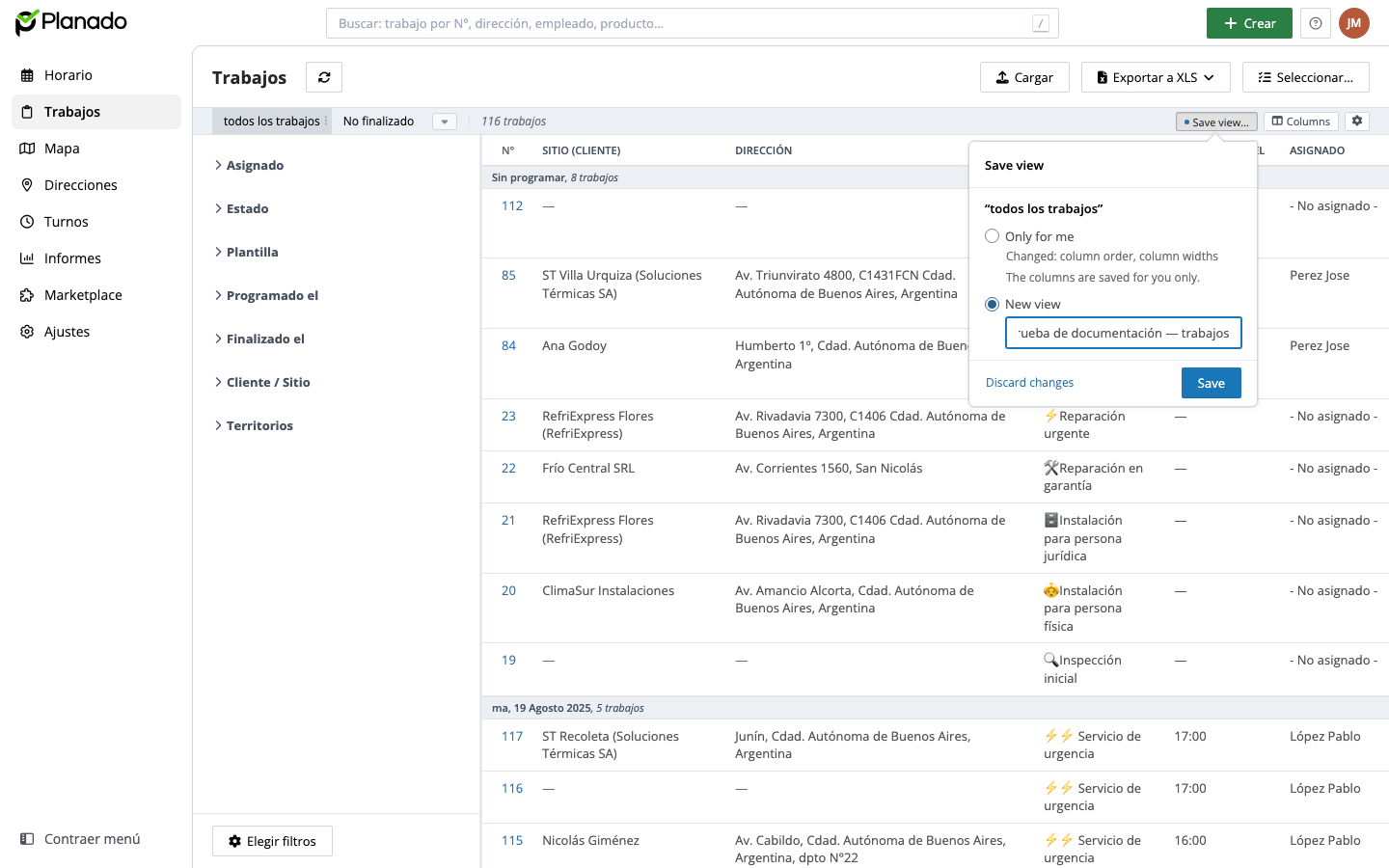
Al cambiar las columnas de una vista estándar, también puede aparecer Only for me (solo para mí). Esta opción guarda los ajustes de las columnas únicamente para usted.
Compartir una vista
- Haga clic en el engranaje View settings (configuración de vistas), situado a la derecha sobre la lista.
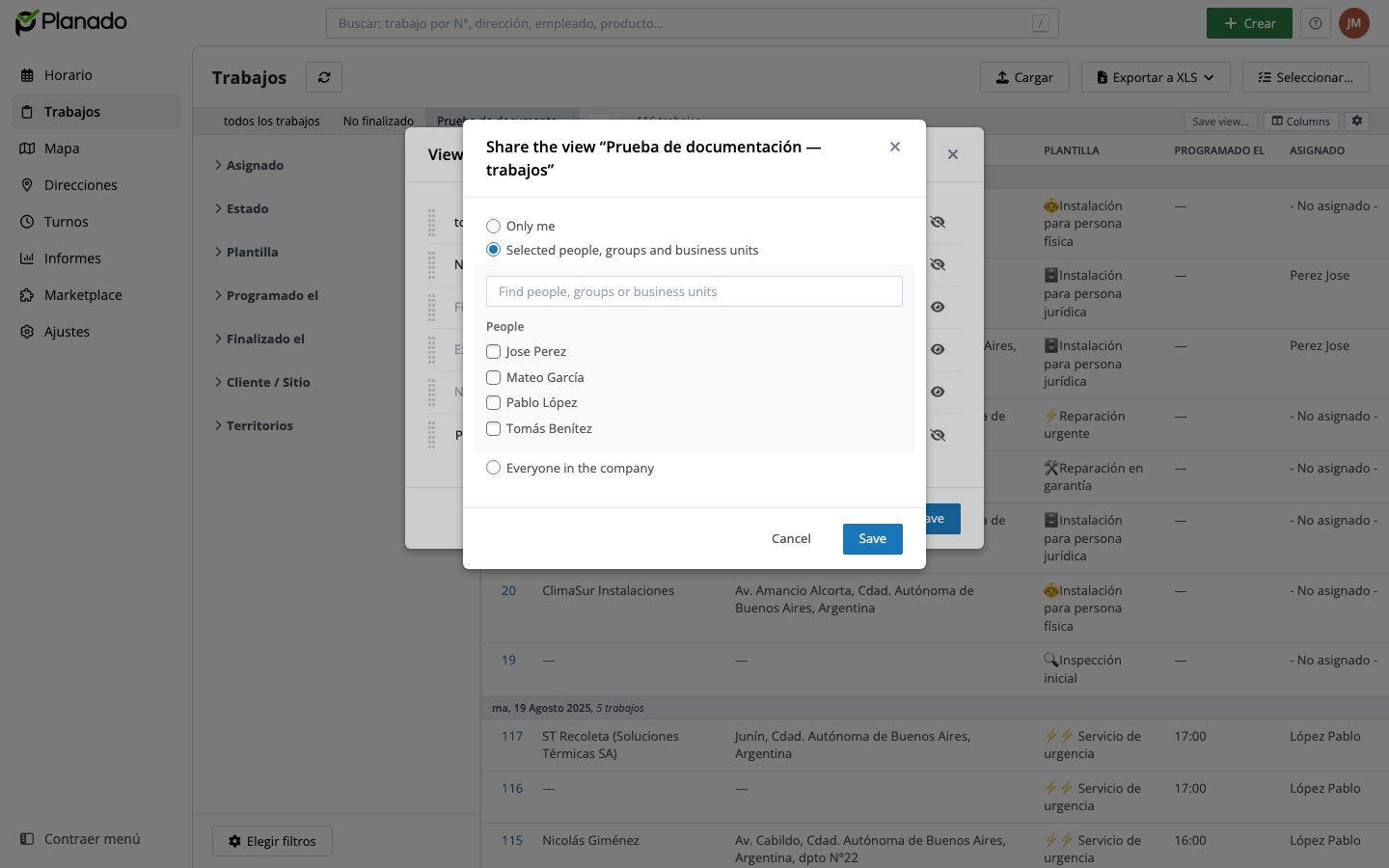
- Busque la vista y haga clic en Share en su fila.
- Seleccione los destinatarios:
- Only me — una vista privada disponible solo para usted.
- Selected people, groups and business units — seleccione empleados, grupos y unidades de negocio. Puede encontrarlos con el buscador. Los grupos y las unidades de negocio están disponibles cuando la empresa los utiliza.
- Everyone in the company — compartir con toda la empresa. Requiere el permiso Vistas compartidas.
- Haga clic en Save en la ventana de acceso.
La vista compartida aparece en la barra de sus destinatarios. Una vista compartida con un grupo está disponible para sus miembros. Al colocar el puntero sobre el nombre, la descripción emergente muestra al propietario.
Para dejar de compartirla, seleccione Only me y guarde. La vista desaparecerá de las barras de los antiguos destinatarios. Si vuelve a Selected people, groups and business units, se conserva la selección anterior.
Compartir una vista comparte los ajustes de la lista. El acceso de cada empleado a los trabajos sigue dependiendo de sus permisos.
Cambiar el nombre, ordenar, ocultar o eliminar una vista
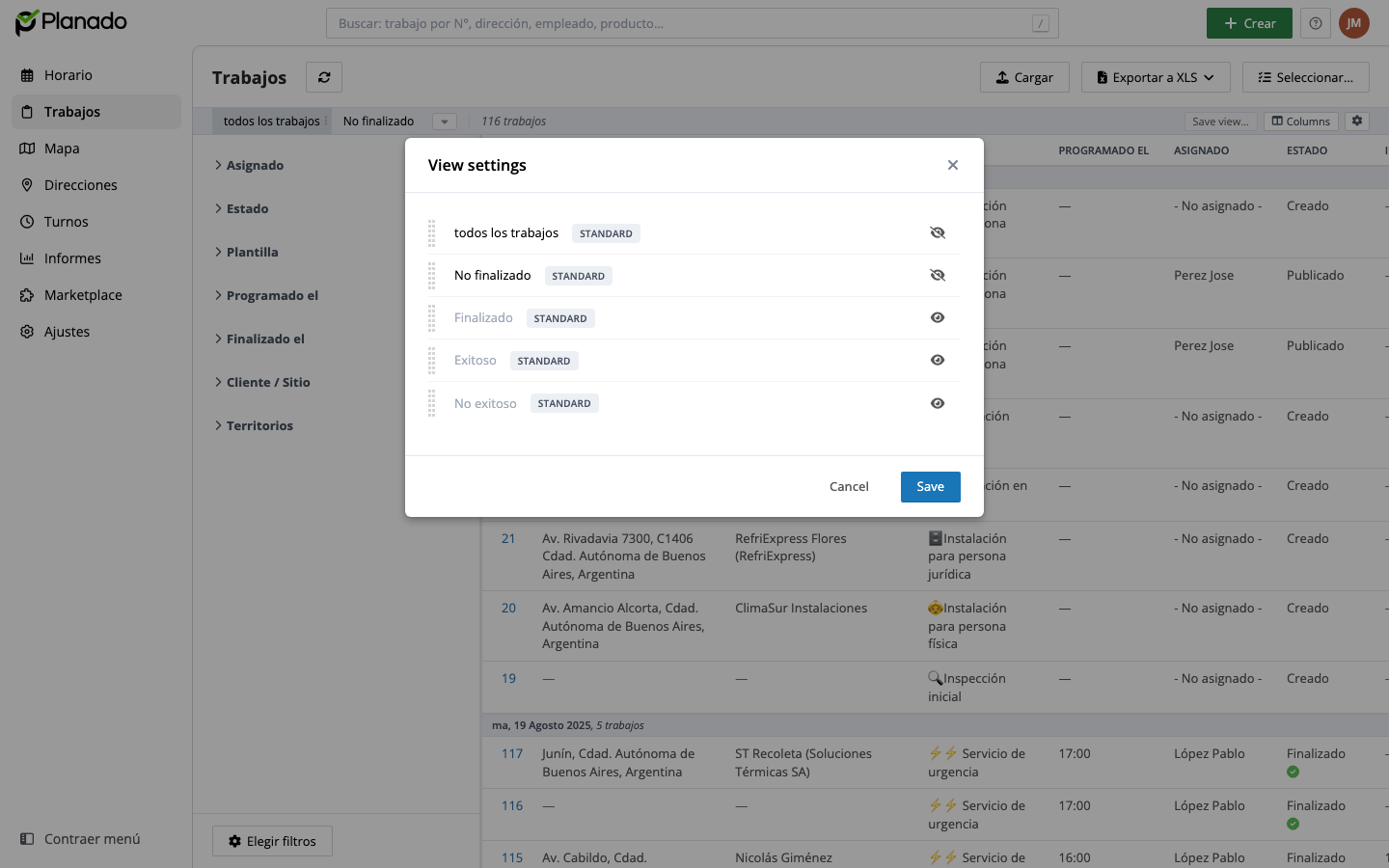
Abra View settings. Puede:
- Cambiar el nombre: haga clic en el nombre de la vista junto al lápiz, introduzca el nuevo nombre y confírmelo.
- Cambiar el orden: mantenga pulsado el marcador a la izquierda del nombre y arrastre la fila.
- Ocultar: haga clic en el ojo tachado. La vista desaparece de su barra, pero permanece disponible para sus compañeros. Para volver a mostrarla, abra la configuración y active su visualización.
- Eliminar: haga clic en la papelera de una vista que pueda editar. Al eliminar una vista compartida, desaparece para todos sus destinatarios.
Haga clic en Save, en la parte inferior, para guardar los cambios.
Cambiar el nombre, editar y eliminar depende de su permiso para editar la vista. Si un compañero comparte una vista con usted, puede aplicarla; sin permiso de edición, no puede modificarla, eliminarla ni compartirla con otras personas.
Crear su propia copia de una vista ajena
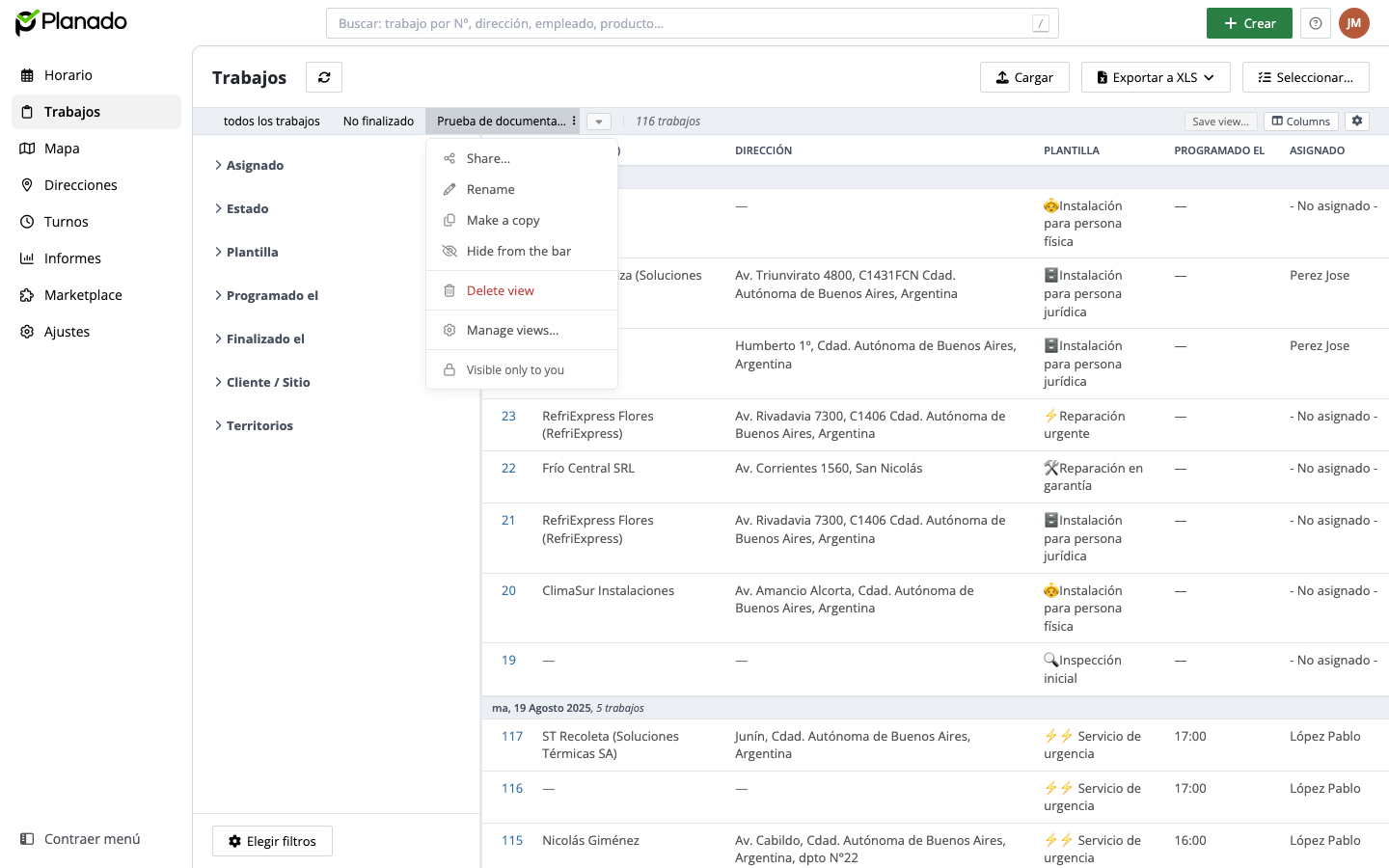
Seleccione la vista en la barra y abra el menú ⋮ junto a su nombre. Haga clic en Make a copy (crear una copia). La copia privada se crea inmediatamente con una indicación de copia en el nombre. Cámbiele el nombre en la configuración y ajuste los filtros o las columnas según su tarea.
Vistas compartidas para administradores
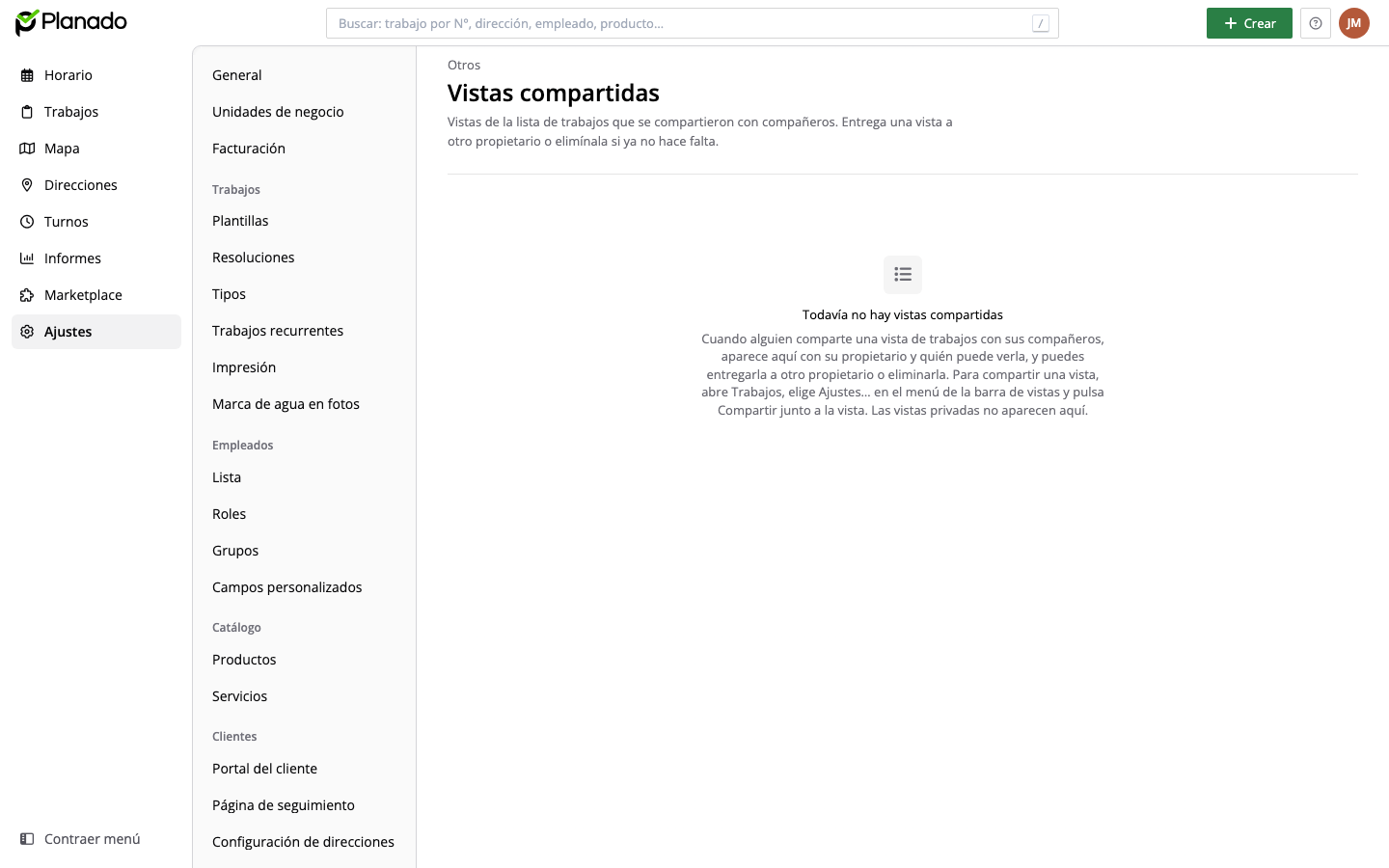
El permiso Vistas compartidas da acceso a Ajustes → Vistas compartidas. El rol Administrador dispone de este permiso; también se puede añadir a un rol personalizado.
La página enumera las vistas compartidas con su propietario, destinatarios y número de personas con acceso. El administrador puede abrir una vista, asignarle otro propietario o eliminarla. Las vistas privadas de otros empleados no se muestran.
Este permiso también permite editar y compartir cualquier vista compartida, incluso con toda la empresa. Solo un empleado con este permiso puede gestionar el acceso de una vista compartida con toda la empresa, aunque pertenezca a otra persona.
Para reasignar o eliminar vistas desde esta página también se necesita permiso para ver trabajos. Si la vista no está compartida con el administrador, al abrirla puede aparecer un aviso de que no está disponible.
Si se elimina a un empleado, sus vistas compartidas siguen funcionando y el propietario se muestra como eliminado. Al eliminar un grupo, se pierde el acceso concedido a través de él; al restaurarlo, se recupera ese acceso.
Vistas estándar
- Todos los trabajos: elimina todos los filtros y restaura las columnas predeterminadas.
- No finalizado: muestra solo los trabajos programados para los próximos 7 días que no tienen el estado "Finalizado".
- Finalizado: muestra todos los trabajos con estado "Finalizado".
- Exitoso: muestra los trabajos finalizados con una resolución exitosa.
- No exitoso: muestra los trabajos finalizados con una resolución no exitosa.
Si necesita analizar los datos con más detalle, exporte los trabajos y los campos adicionales a una tabla XLSX. Para ello, seleccione las columnas requeridas, luego haga clic en "Exporta a XLS" y elija "Exportar las columnas desplegadas actualmente". Para exportar todos los campos de trabajos, seleccione la opción "Exportar todas las columnas". Se pueden exportar hasta 100 000 trabajos a la vez.
⚠️ Los trabajos eliminados no se pueden ver en la lista ni abrir, solo se pueden recrear con los mismos datos. Tenga en cuenta que solo los empleados con permiso para editar trabajos pueden eliminarlos.
Si necesita ayuda, deje una solicitud o escríbanos a support@planado.app.