
Cree una solicitud para asignar un responsable, recopilar la información y organizar las visitas. Una solicitud puede tener varios trabajos. Encontrará información sobre la tabla, el kanban y la búsqueda en la instrucción sobre la página de solicitudes.
Para recibir una solicitud de un cliente, consulte la instrucción sobre el formulario de solicitud.
Cómo crear una solicitud
- En la parte superior de Planado, pulse Crear → Solicitud.
- Pulse el icono de lápiz junto al título e indique qué necesita el cliente. Por ejemplo, «Mantenimiento del equipo de la oficina».
- En Cliente / Sitio, empiece a escribir el nombre y seleccione el registro correspondiente. Revise la dirección. Si el cliente todavía no existe, pulse Nuevo junto al campo.
- Seleccione al responsable en Asignado: será la persona encargada de gestionar la solicitud.
- Si es necesario, cambie la prioridad en Priority, añada contactos y complete la Descripción.
- Pulse Agregar. La solicitud aparecerá en la lista.
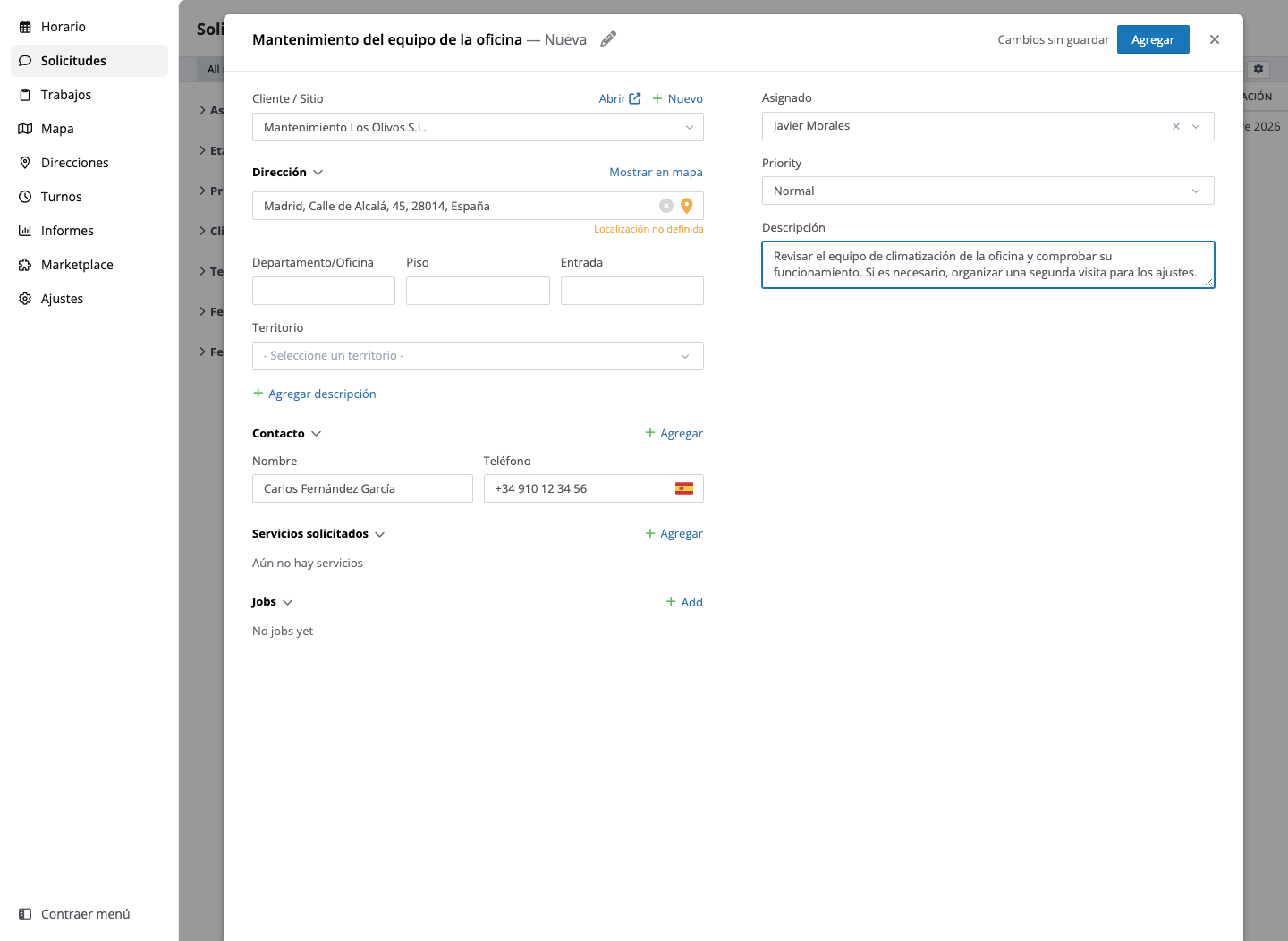
Título, cliente, dirección y responsable de una nueva solicitud.
El responsable gestiona la solicitud y se comunica con el cliente. No tiene que realizar el trabajo personalmente: los técnicos se asignan por separado en cada trabajo.
Ficha de la solicitud
Abra la solicitud desde la tabla, el kanban o la búsqueda global. Su ficha reúne el cliente o sitio, la dirección, los contactos, los servicios solicitados, los trabajos vinculados, el responsable, la prioridad y la descripción.
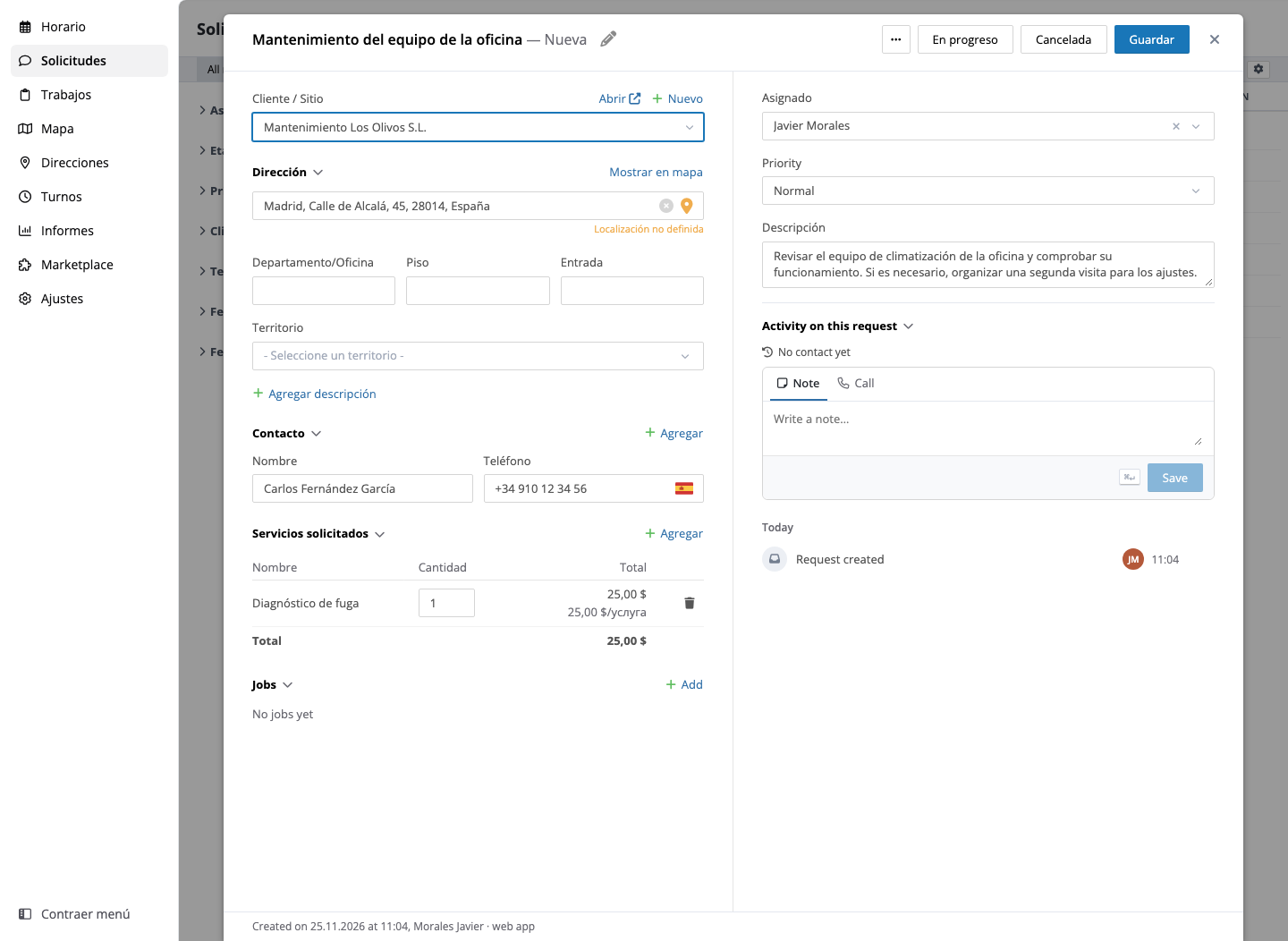
Toda la información de la petición está reunida en una ficha.
Para actualizar los datos, realice los cambios y pulse Guardar. Puede editar el título con el icono de lápiz del encabezado.
Cómo añadir servicios
Añada a la solicitud los servicios que ha pedido el cliente. Al crear un trabajo desde la solicitud, aparecerán en su formulario con la indicación From the request.
- En Servicios solicitados, pulse Agregar.
- Busque el servicio en el catálogo, márquelo y pulse Agregar en la ventana de selección.
- Revise la cantidad y el importe total. Cambie la cantidad si es necesario.
- Guarde la solicitud.
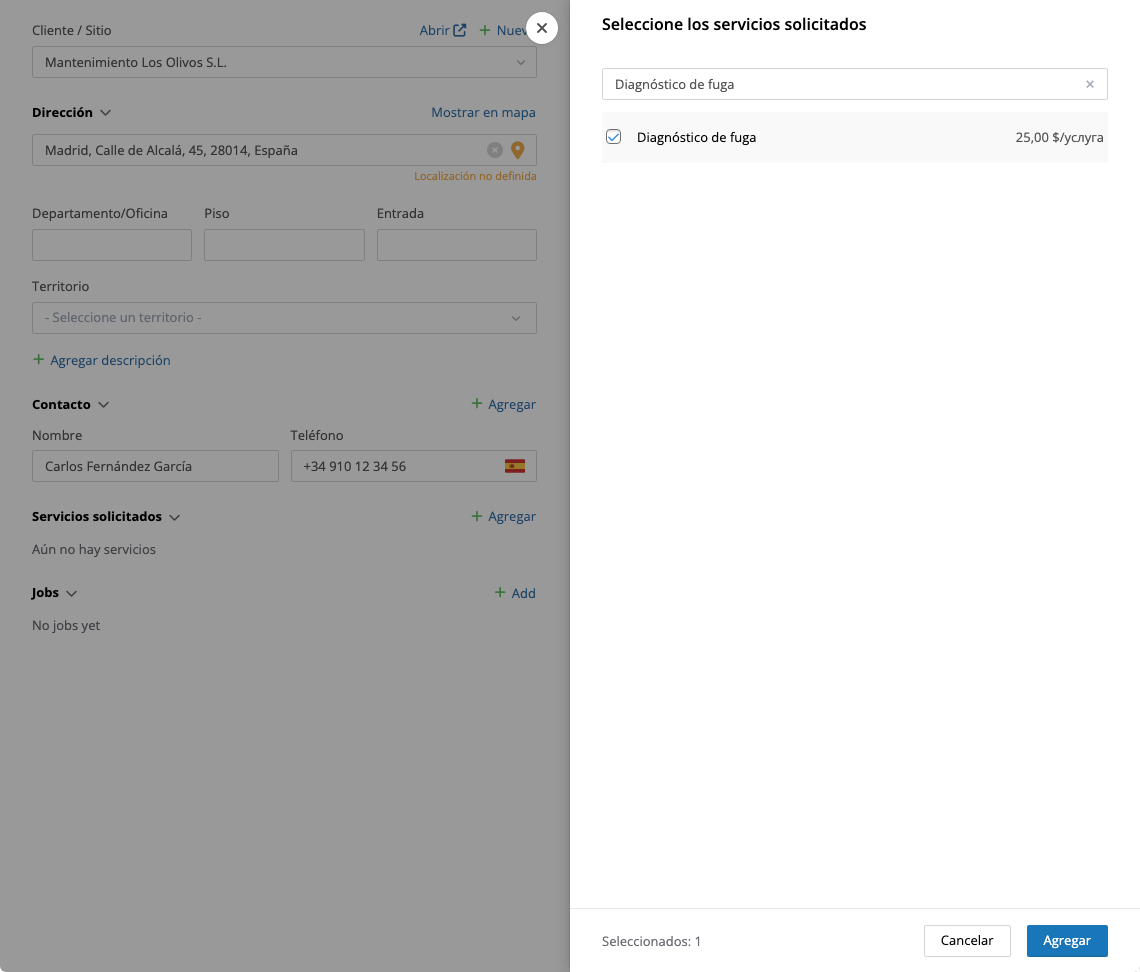
Busque los servicios por su nombre y añádalos desde el catálogo.
Si primero necesita crear el servicio en el catálogo, consulte la instrucción sobre servicios.
Cómo crear trabajos desde una solicitud
- Abra la solicitud y pulse Add en el bloque Jobs.
- En New job, seleccione una plantilla si la necesita y revise la descripción. La descripción se copia automáticamente de la solicitud.
- Si es necesario, indique la fecha, la hora, la duración y el técnico.
- Revise los servicios copiados de la solicitud y sus cantidades.
- Pulse Add to the request.
- Pulse Guardar en la propia solicitud. Hasta entonces, el nuevo trabajo indica que se creará al guardar la solicitud.
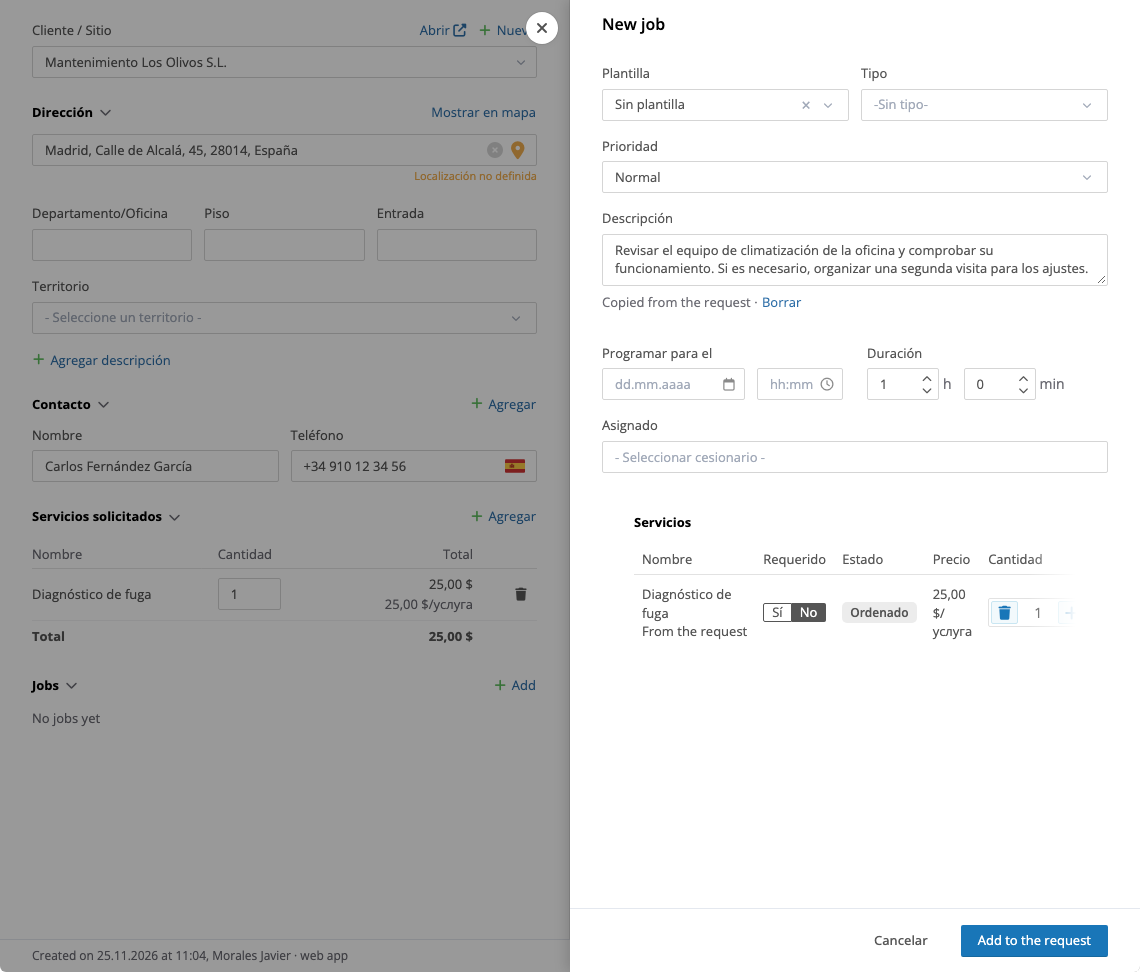
La descripción y el servicio solicitado se han copiado al formulario del trabajo.
Para otra visita, vuelva a pulsar Add en Jobs. Una solicitud puede tener varios trabajos. Revise los servicios de cada visita: un servicio que ya se ha añadido a un trabajo no se duplica automáticamente en el siguiente.
Después de guardar, la solicitud muestra los números y estados de los trabajos vinculados. Pulse un número para abrir el trabajo.
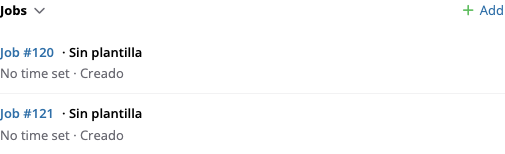
Dos trabajos vinculados a una misma solicitud del cliente.
Etapas e historial de actividad
La etapa indica en qué punto se encuentra la petición. El ejemplo utiliza Nueva, En progreso, Completada y Cancelada.
Para pasar una solicitud a la siguiente etapa, ábrala y pulse el botón de la etapa correspondiente en la parte superior de la ficha. Por ejemplo, pulse En progreso cuando empiece a gestionar la petición.
El bloque Activity on this request guarda la creación de la solicitud, los cambios de etapa y la creación de trabajos vinculados. También puede anotar los acuerdos con el cliente: escriba el texto y pulse Save en el bloque de la nota.
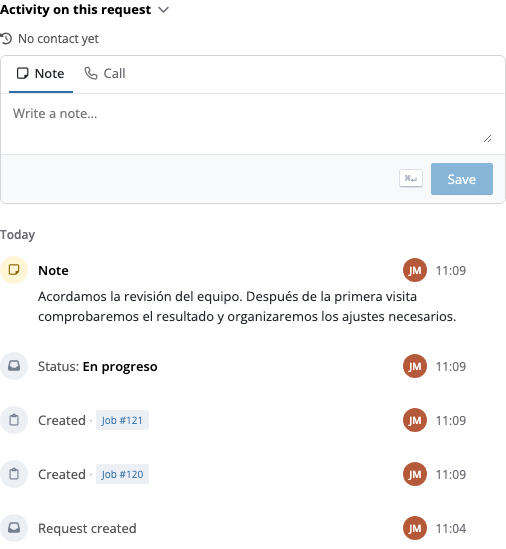
Los eventos y las notas permiten consultar cómo se ha gestionado la petición.
Los clientes también pueden enviar peticiones por su cuenta mediante un formulario de solicitud.
Si tiene alguna pregunta sobre esta u otras funciones de Planado, escriba a nuestro equipo de soporte: support@planado.app.