
Загрузите клиентов из таблицы XLSX или файла CSV, чтобы создать базу или обновить существующие карточки.
Для физического лица укажите имя, для юридического — название. Остальные сведения добавляйте по необходимости. Включите колонку с постоянным внешним идентификатором, если планируете последующие обновления: без ID каждая загрузка создаёт нового клиента.
Загрузка объектов описана отдельно.
1. Загрузка файла
Откройте Адреса. Нажмите Загрузить в верхней части страницы и выберите Клиенты. Откроется мастер загрузки.
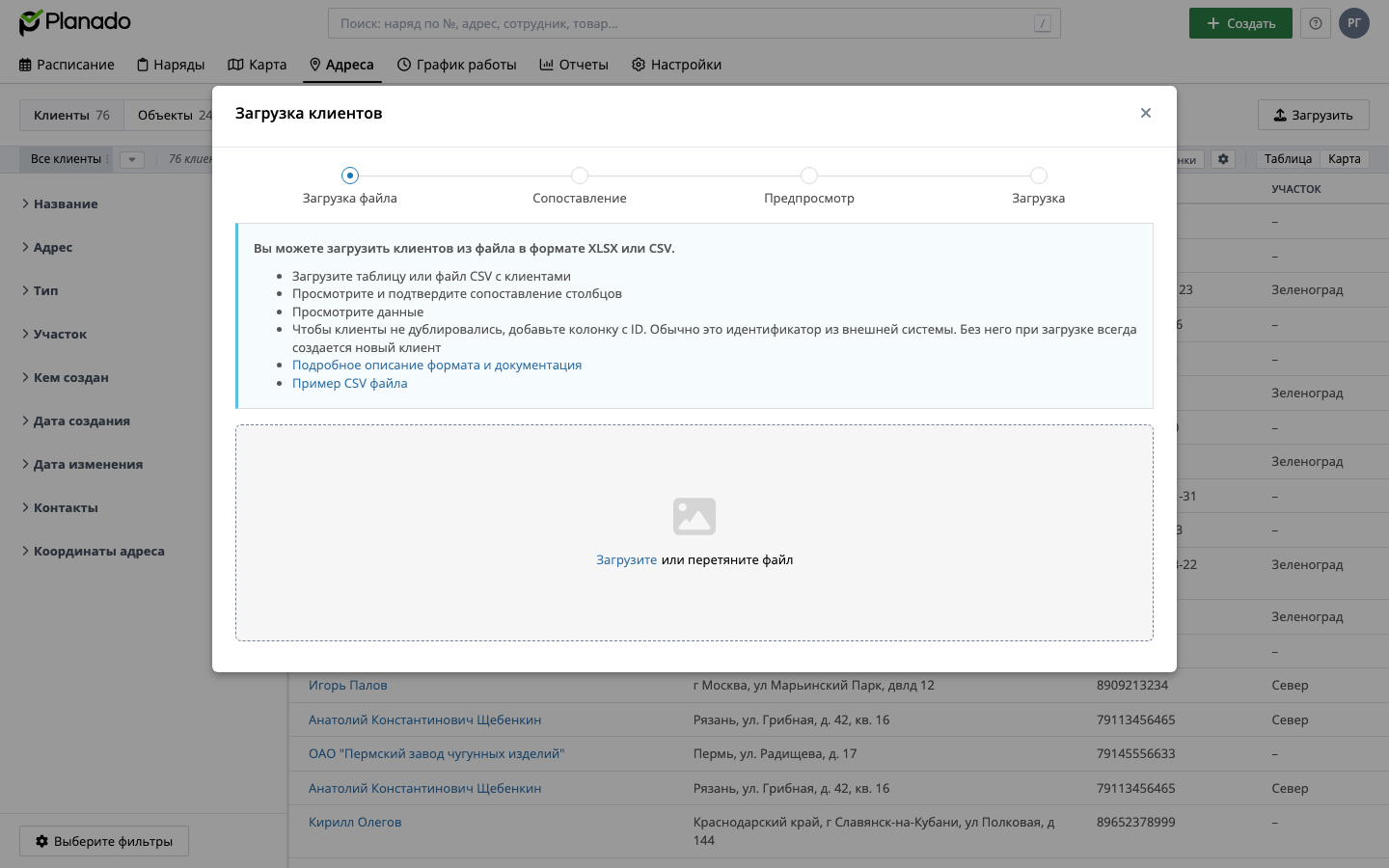
В окне есть ссылка Пример CSV файла. Используйте его как образец для подготовки своей таблицы. Для CSV используйте кодировку UTF-8.
Нажмите Загрузите или перетащите свой XLSX/CSV-файл в окно. После чтения файла откроется сопоставление колонок.
2. Сопоставление полей
Проверьте, как колонки файла сопоставлены полям в Planado. Для каждой нужной колонки выберите подходящее поле. В таблице справа от названия колонки отображается выбранное поле; ниже доступен предпросмотр её значений.
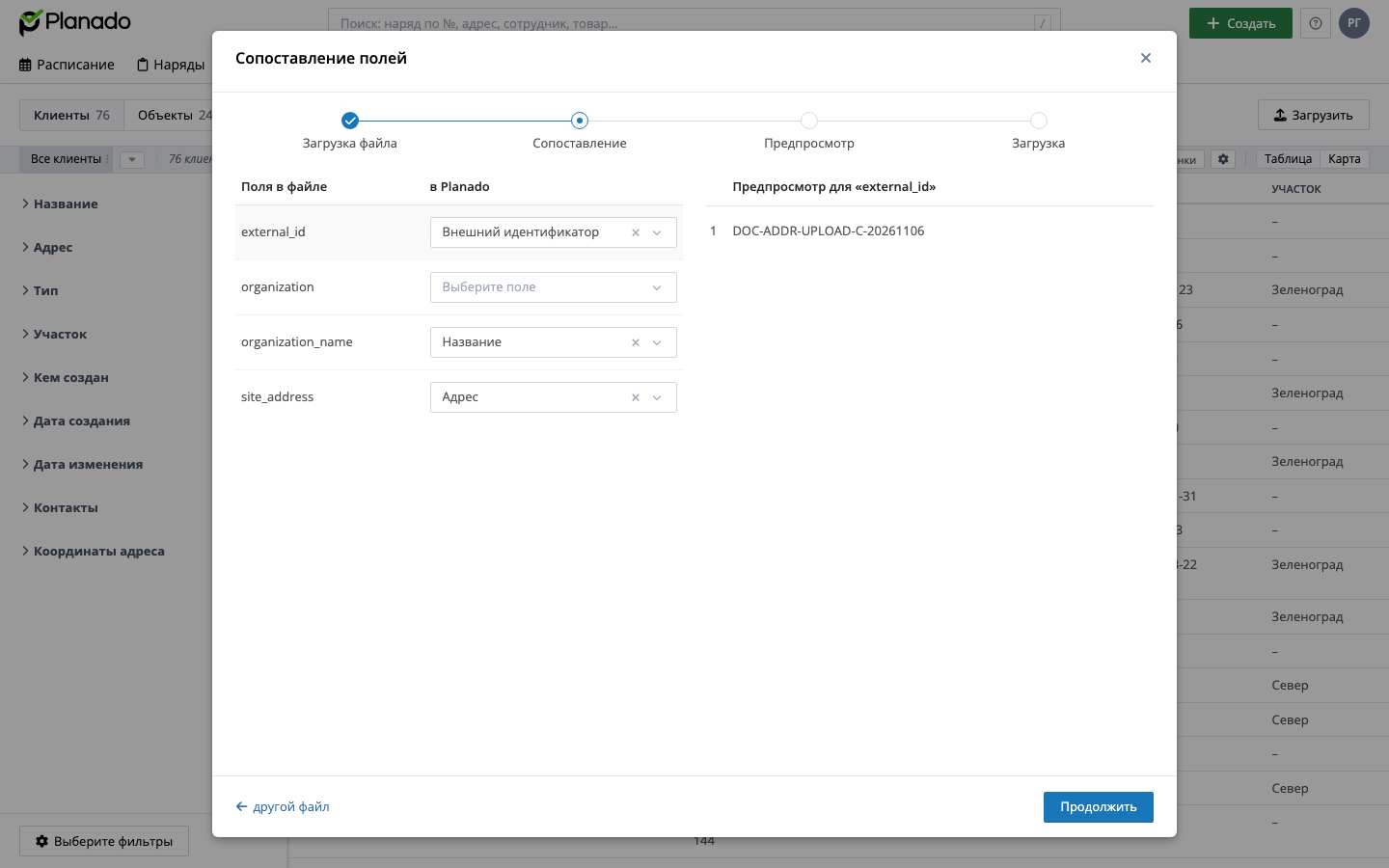
Автоматическое сопоставление нужно проверить. У колонок, которые не сопоставлены, отображается Выберите поле. Если столбец нужно загрузить, назначьте ему поле; ненужный столбец можно оставить без сопоставления.
Особенно проверьте внешний идентификатор и поле имени или названия клиента. Нажмите Продолжить.
3. Предпросмотр и выбор действия
На этапе Просмотр проверьте данные. Вкладки Успешные и Неуспешные показывают строки, которые прошли проверку, и строки с ошибками. Если обнаружены ошибки, исправьте файл или сопоставление до отправки.
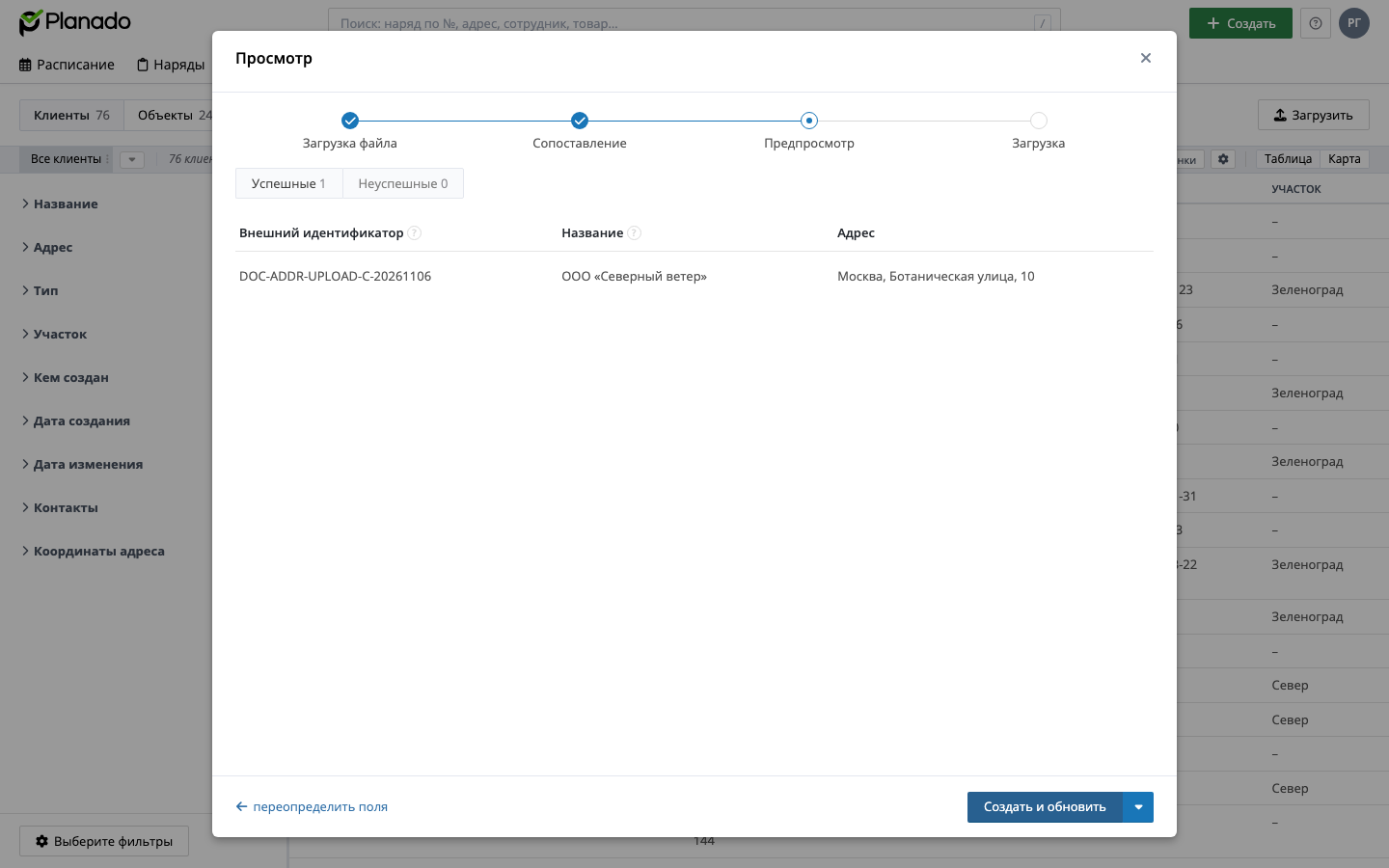
Кнопка переопределить поля возвращает к сопоставлению. По умолчанию используется действие Создать и обновить. Через стрелку рядом можно выбрать Создать или Обновить.
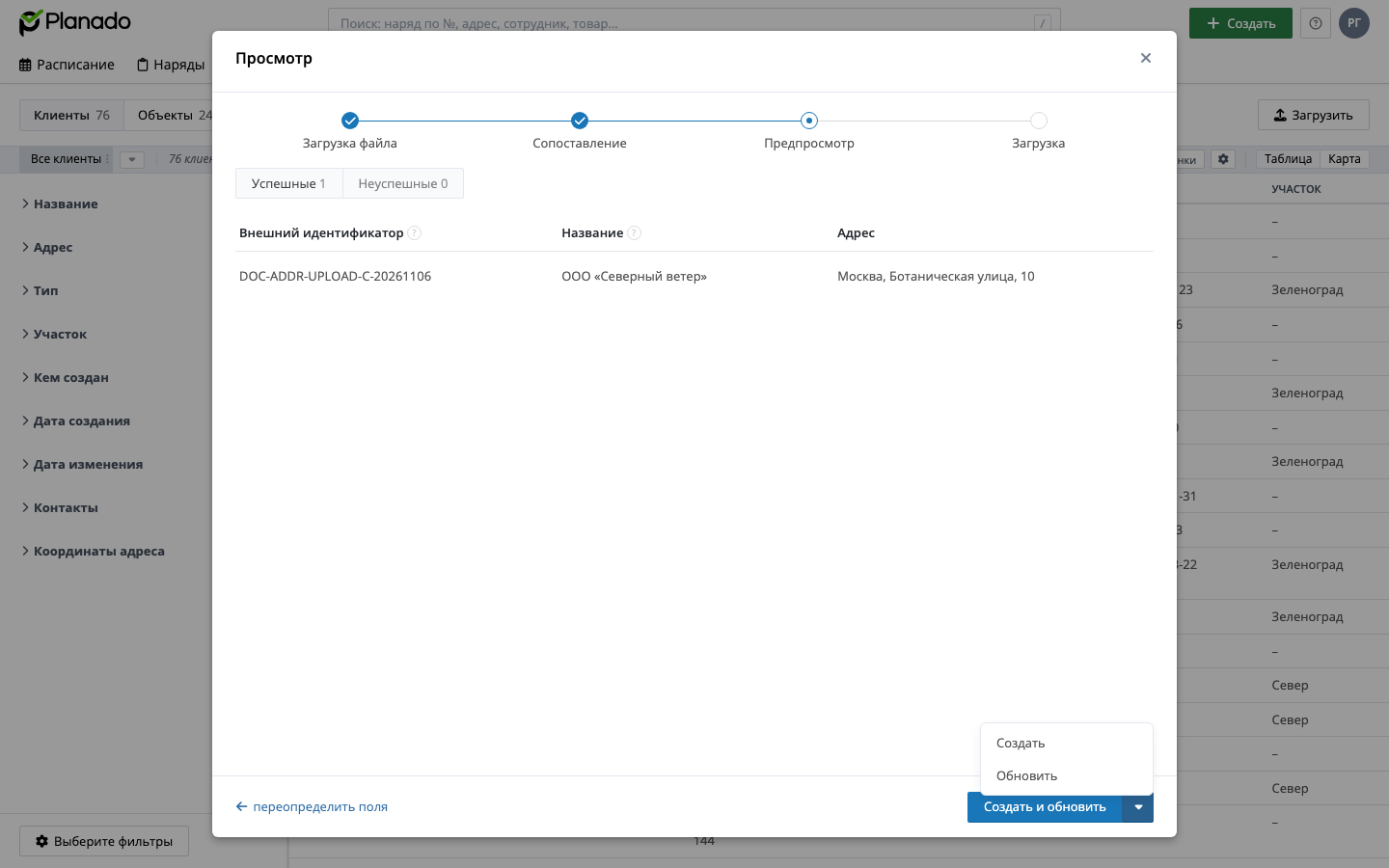
Для обновления существующей карточки укажите тот же внешний идентификатор, с которым клиент был создан. Проверьте выбранное действие и запустите загрузку.
4. Итог загрузки
Дождитесь окончания обработки. Окно Итог показывает вкладки Всего, Создано, Обновлено и Неуспешно с количеством записей.
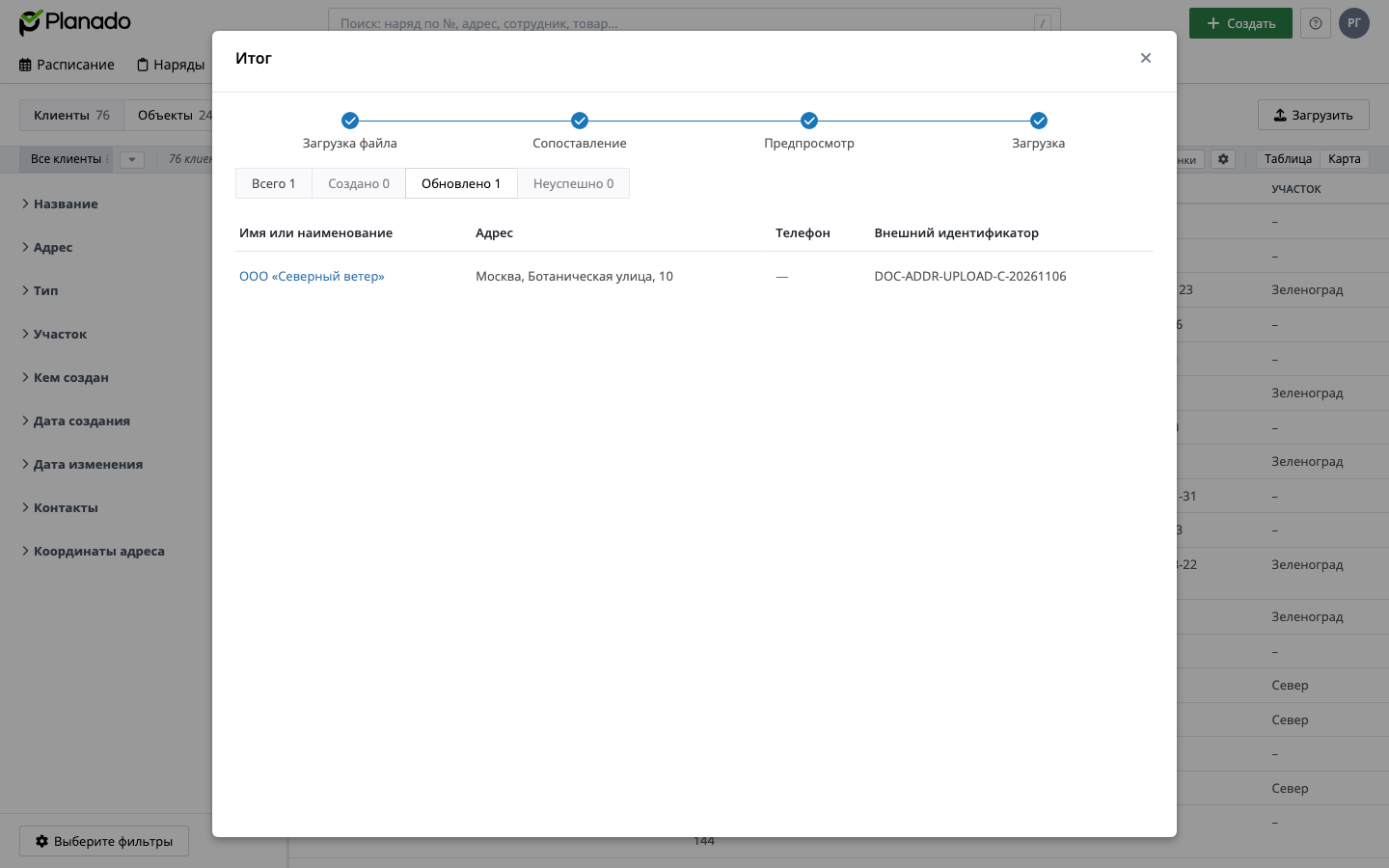
Из таблицы результата можно открыть карточку клиента по имени или наименованию. Проверьте ошибки и выборочно откройте загруженные карточки, чтобы убедиться, что сведения перенесены правильно.
Если вам нужна помощь, оставьте заявку или напишите нам на почту support@planado.app.