
Utilice sitios cuando los trabajos de un cliente se realicen en varias direcciones, por ejemplo en tiendas de una cadena, oficinas o instalaciones de producción. Cree un sitio para cada dirección y selecciónelo en los trabajos. Así podrá consultar el trabajo de todo el cliente o de un sitio concreto.
Un sitio puede existir sin un cliente. Esta opción sirve para sus propios depósitos, instalaciones de telecomunicaciones u otros lugares internos.
Dónde encontrar los sitios
Abra Direcciones en el menú principal y seleccione Sitios en la parte superior. A su lado está la lista Clientes.
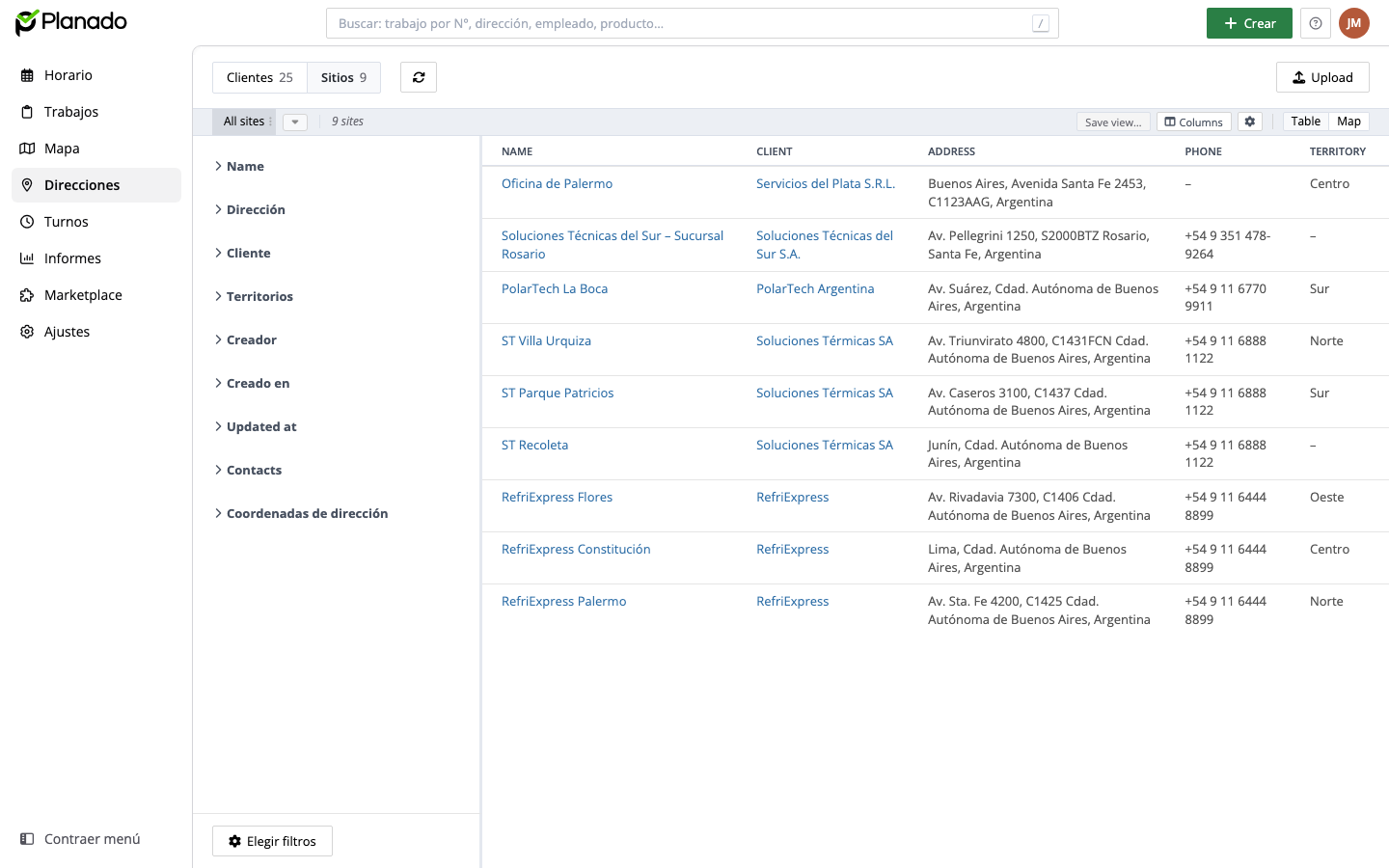
Los filtros de la izquierda permiten buscar por nombre, dirección, cliente, territorio y otros datos. Por ejemplo, despliegue Name, escriba parte del nombre en el campo de búsqueda y pulse Enter. También puede encontrar un sitio mediante la búsqueda global de la parte superior.
Pulse Map para mostrar los sitios en el mapa. Pulse Table para volver a la lista.
Columnas y vistas guardadas
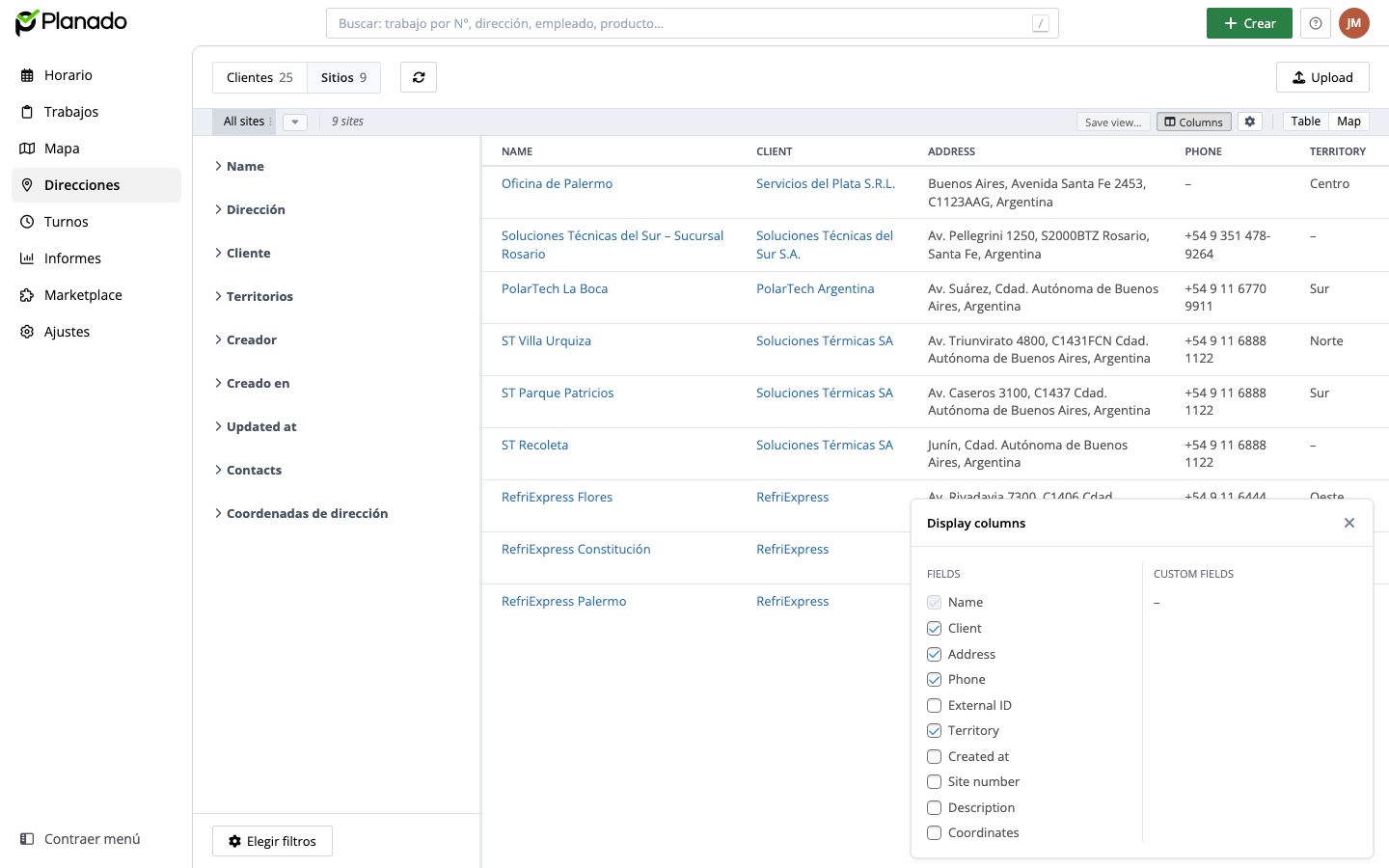
Utilice Columns para elegir los datos que se muestran en la tabla. Arrastre las cabeceras para cambiar su orden o el borde de una cabecera para ajustar el ancho.
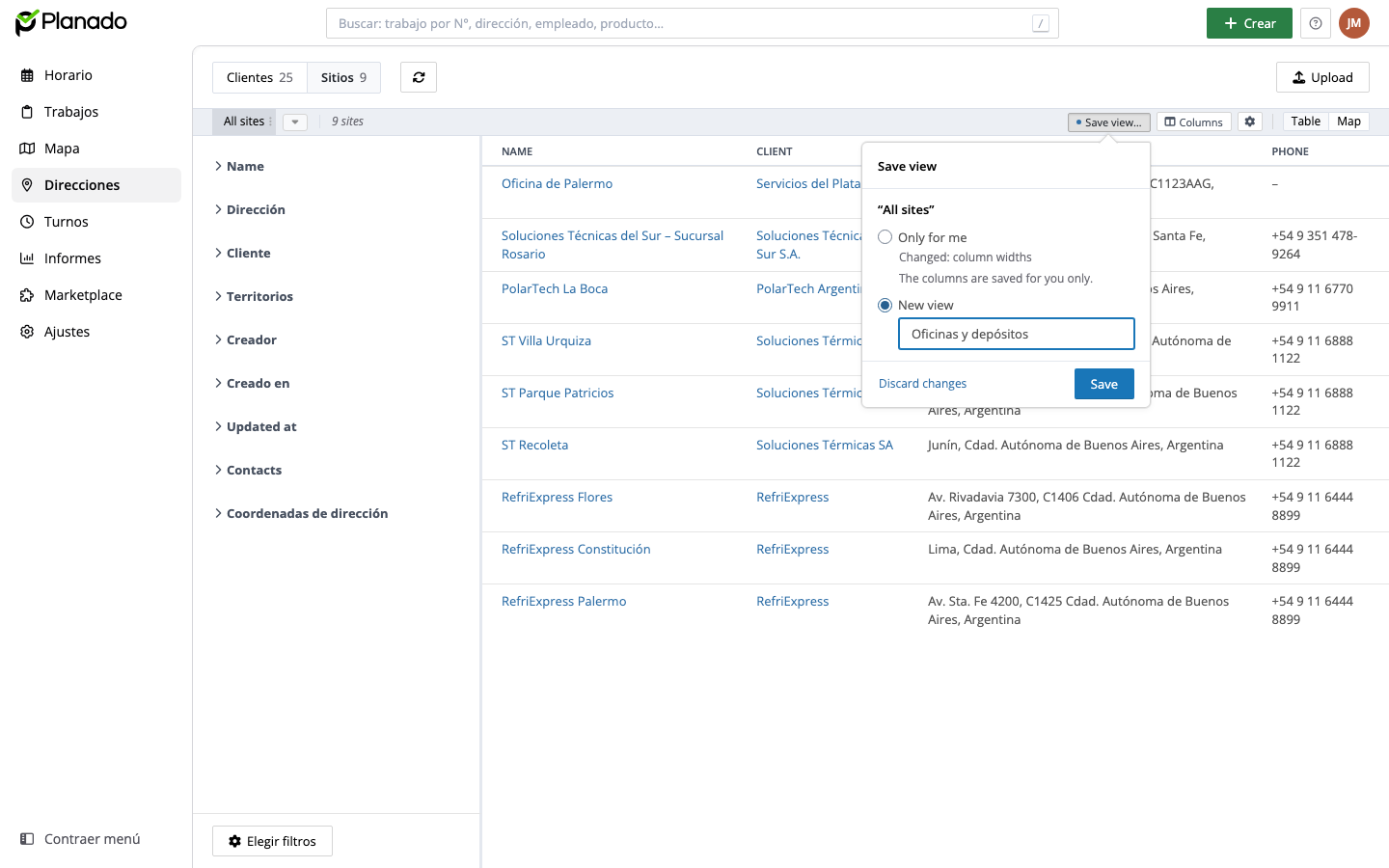
Para reutilizar su configuración, pulse Save view…, seleccione New view, introduzca un nombre y pulse Save. Las vistas aparecen en la barra situada encima de la lista.
El engranaje View settings abre la administración de vistas. Según sus permisos, podrá cambiar sus nombres y su orden, ocultarlas de la barra o eliminarlas.
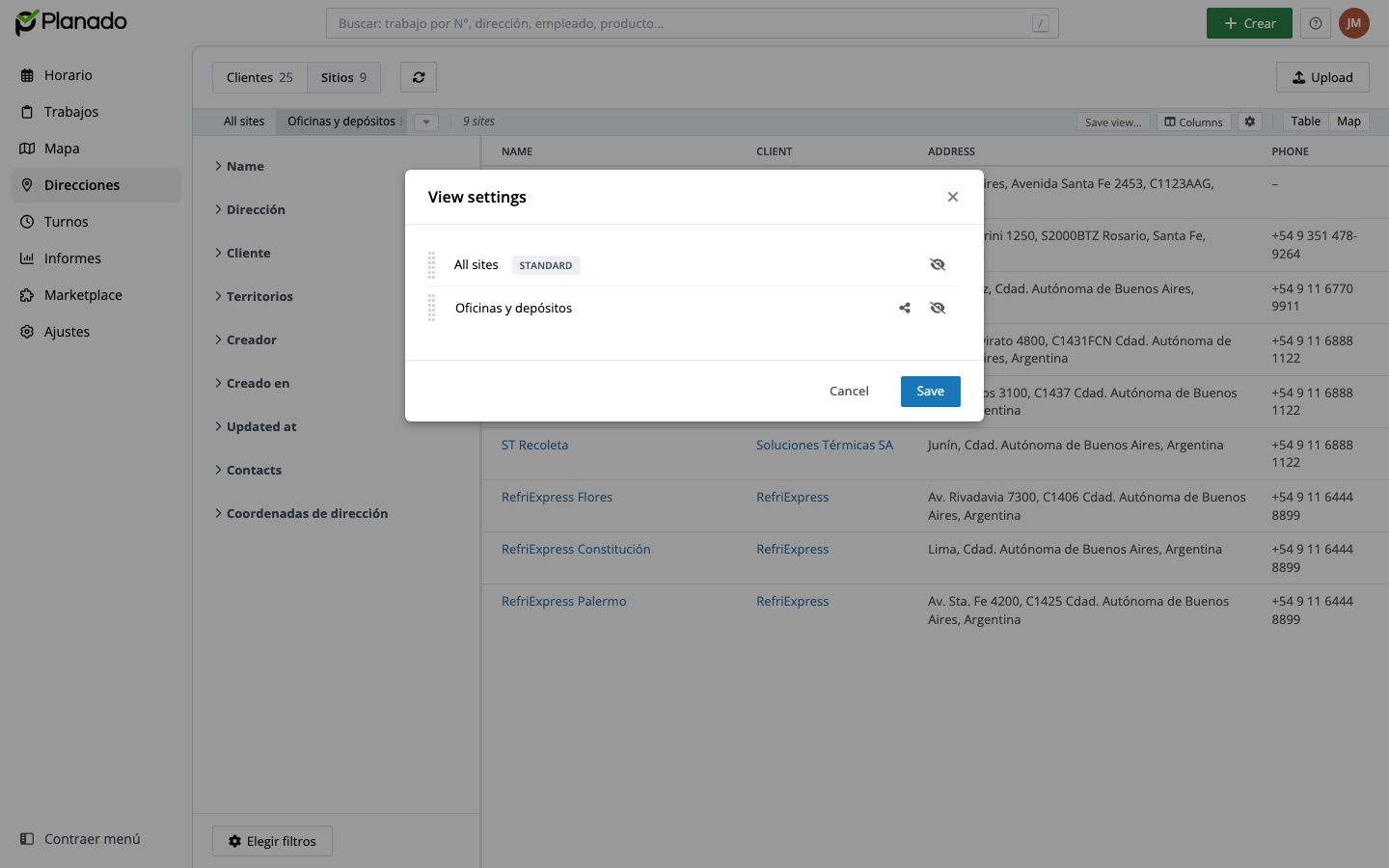
Utilice la opción para compartir en la fila de una vista para elegir sus destinatarios. Una vista personal solo está disponible para usted. Sus permisos determinan si puede modificar y compartir una vista.
Crear sitios y trabajar con sus trabajos
Para añadir un sitio, seleccione Crear → Objeto en la parte superior. Introduzca un nombre, una dirección y, si corresponde, una empresa. Consulte Crear un sitio y vincularlo a una empresa para ver los pasos detallados.
Abra un sitio haciendo clic en su nombre en la tabla o mediante la búsqueda global. Su ficha contiene los datos del sitio y las pestañas de trabajos y trabajos recurrentes. Utilice Agregar trabajo para crear un trabajo para ese sitio.
Si necesita ayuda, envíe una solicitud o escriba a support@planado.app.