
Границы участка в Планадо можно задать двумя способами: нарисовать прямо на карте или загрузить GeoJSON-файл. Если адрес наряда находится внутри этих границ, Планадо может автоматически выбрать участок. В этой статье описана загрузка готового файла.
Чтобы задать границы без подготовки файла, воспользуйтесь инструкцией «Как нарисовать границы участков на карте».
Создание GeoJSON файла
Создать GeoJSON файл можно с помощью сторонних инструментов. Например, конструктора Яндекс.Карт или сервиса geojson.io. В файле может быть указан только один участок. В противном случае Планадо не сможет обработать файл. Рассмотрим вариант создания участка через конструктор Яндекс.Карт
Создание участка в конструкторе Яндекс.Карт
Откройте конструктор Яндекс.Карт и выберите «Создать карту»

Создать карту в конструкторе Яндекс.Карт
У вас откроется инструмент создания карт.
Выберите инструмент «Многоугольник», обозначьте границы вашего участка и нажмите «Enter». В появившемся окне введите описание участка.

Добавление участка на карту
Полученный участок можно экспортировать в GeoJSON файл. Для этого нажмите «Сохранить и продолжить».

Сохранение участка на карте
Полученная карта сохранится. Теперь её можно экспортировать. Для этого нажмите «Экспорт». В открывшемся окне выберите GeoJSON и нажмите «Скачать». У вас начнёт загружаться GeoJSON файл вашего участка.

Экспорт GeoJSON файла
Полученный файл можно загрузить к участку Планадо.
Вы также можете импортировать готовые участки в конструктор Яндекс.Карт, если ваши участки привязаны к административным образованиям.
Добавление GeoJSON файла к участку
Для загрузки файла откройте Настройки → Участки и выберите существующий участок или создайте новый. В разделе «Границы» выберите «Файл GeoJSON» и загрузите файл. Проверьте, что он добавлен, и сохраните участок.
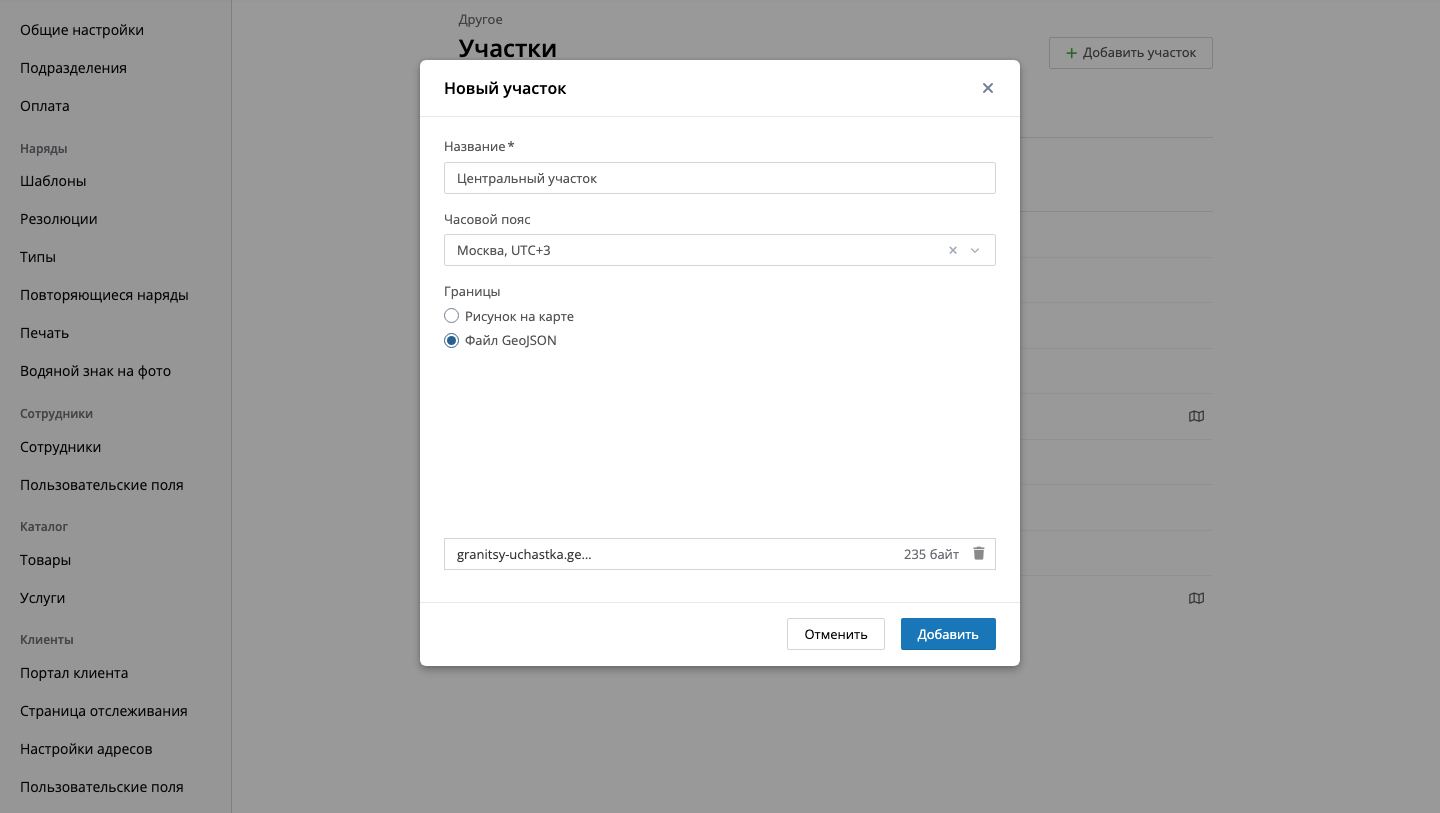
Загрузка файла в Планадо
Принцип работы участков с файлами
Когда к участку привязана территория на карте, в нарядах с адресами в границах этой территории будет автоматически указываться участок. Например, мы загрузили участок с границами района Савёлки.

Границы района
Теперь при создании наряда с адресом в границах этого района, ему будет автоматически присваиваться участок «Савёлки».

Автоматическое присвоение участка по адресу
Таким образом вы можете привязать все свои участки к географическим территориям. Это упростит поиск подходящих исполнителей для нарядов.
Подробнее участки описаны в базе знаний Планадо. Если у вас остались вопросы об участках или других функциях Планадо, вы можете задать их по электронной почте support@planado.app или на портале техподдержки.