
Создайте клиентов в Планадо, чтобы при создании наряда выбирать готовую карточку, а не вводить адрес и контакты заново. В списке клиентов вместе отображаются физические и юридические лица.
Страница «Адреса»
Откройте Адреса в главном меню. В верхней части страницы выберите Клиенты. Рядом находится список Объекты.
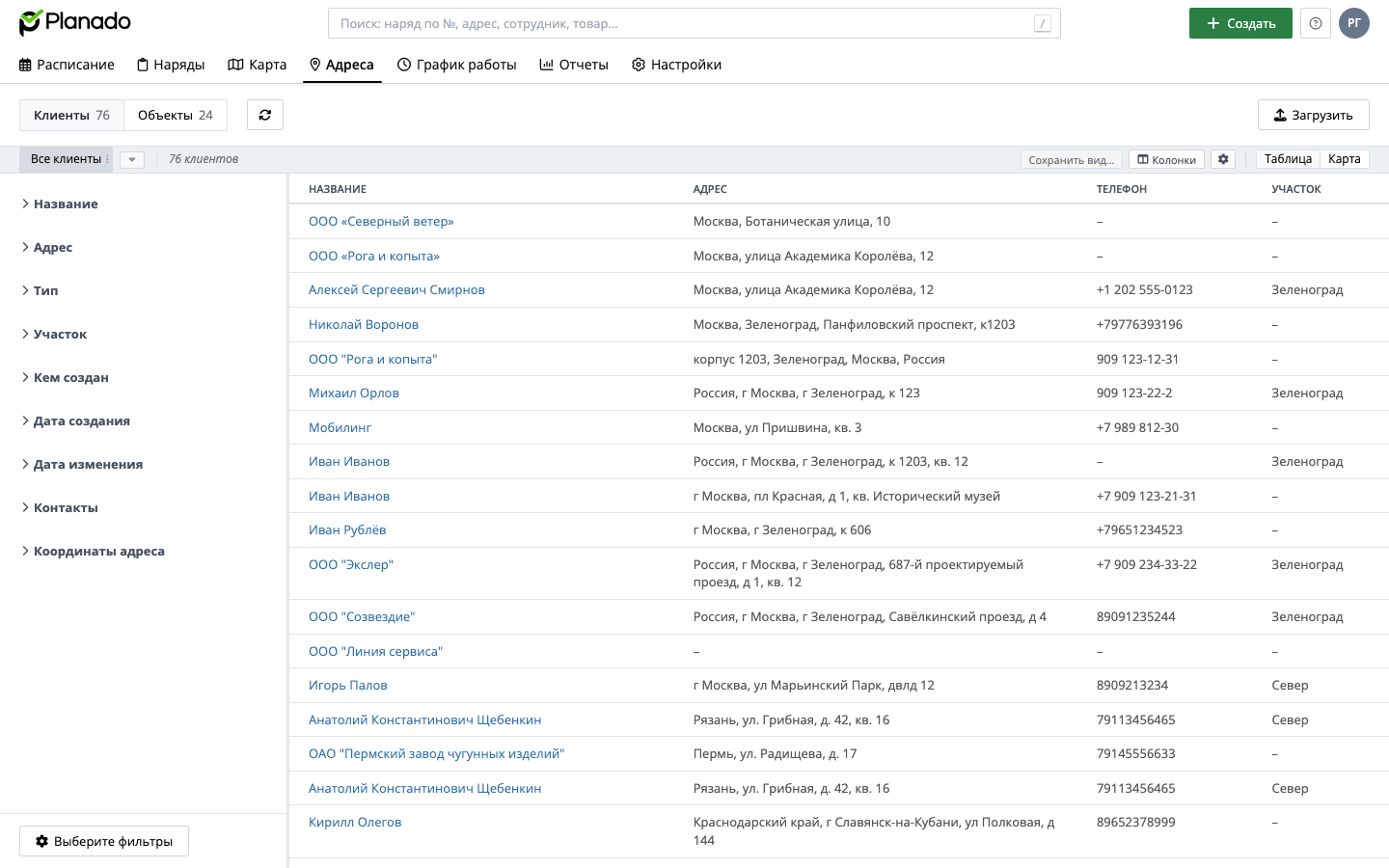
Список можно смотреть как Таблицу или Карту. Переключатель находится справа над списком.
Для поиска используйте фильтры слева. Например, раскройте Название и введите часть имени или наименования в поле Содержит…. Нажмите Enter, чтобы применить фильтр. Также доступны фильтры по адресу, типу клиента, участку, контактам, датам и другим сведениям.
Также вы можете найти клиента через глобальный поиск в верхней части страницы. С его помощью клиента можно найти по названию, адресу, телефону или другому полю.
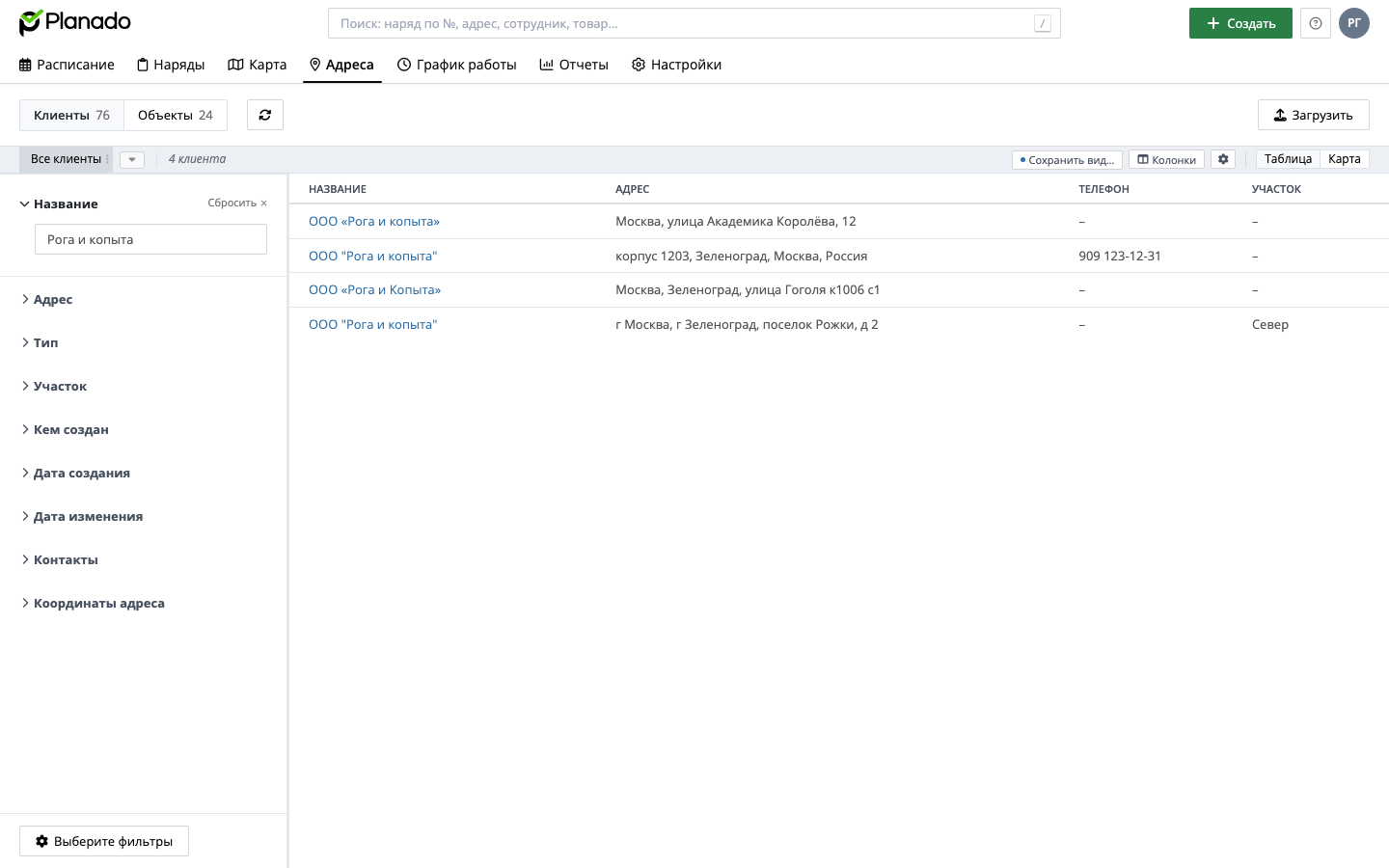
Кнопка Колонки позволяет выбрать поля таблицы. Заголовки колонок можно перетаскивать, а их ширину — менять за край заголовка. Набор фильтров и колонок можно сохранить кнопкой Сохранить вид…. Настройка сохранённых видов открывается шестерёнкой справа над списком.
Создание физического лица
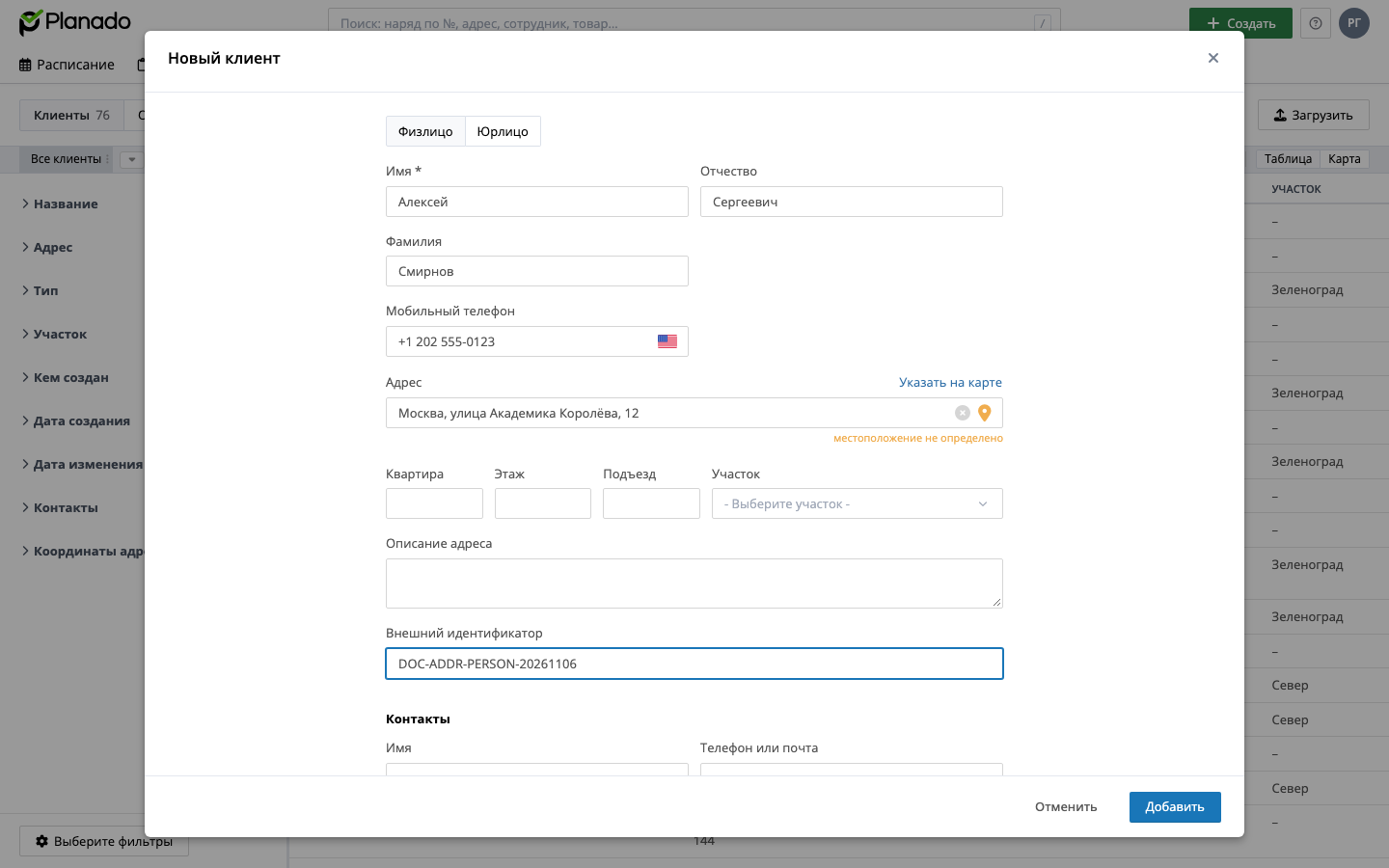
- Откройте общее меню Создать в верхней части приложения и выберите Клиента.
- В окне Новый клиент выберите Физлицо.
- Заполните обязательное поле Имя. При необходимости укажите фамилию, отчество, мобильный телефон, адрес, участок и контактные данные.
- Нажмите Добавить.
Создание юридического лица
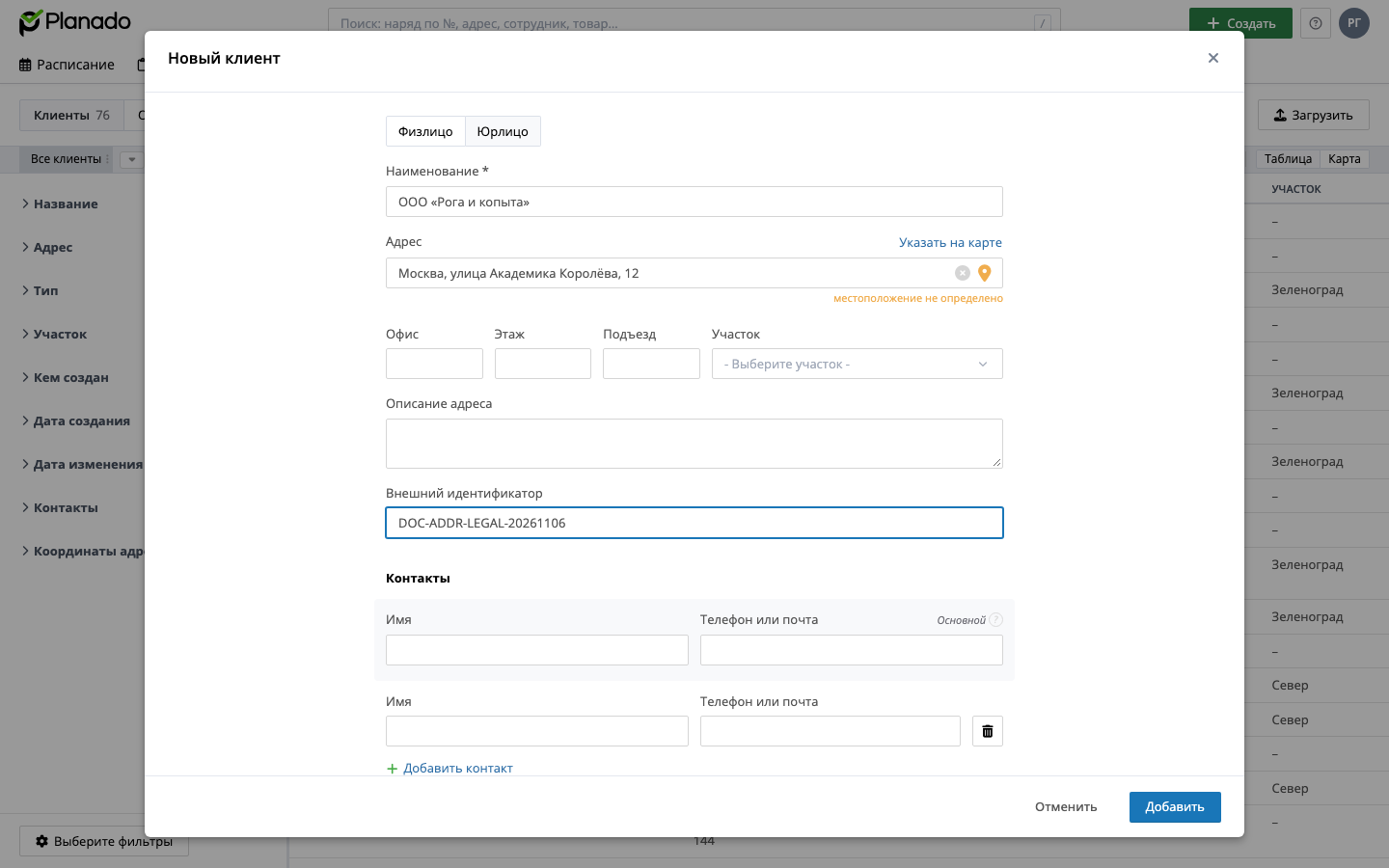
В том же окне переключитесь на Юрлицо. Обязательное поле — Наименование. При необходимости заполните адрес, участок, описание адреса и контакты, затем нажмите Добавить.
Если у компании несколько адресов, создайте для них объекты и свяжите их с юрлицом.
Внешний идентификатор
До сохранения откройте меню ⋮ в заголовке окна и выберите Добавить внешний идентификатор. Заполните появившееся поле.
Внешний идентификатор нужен для связи с внешней системой и обновления клиента через загрузку файла. Используйте постоянный ID, чтобы последующие загрузки обновляли карточку, а не создавали дубликаты.
Карточка и редактирование клиента
Нажмите имя клиента в таблице. Откроется карточка с его данными. Внесите изменения и нажмите Сохранить и закрыть. Кнопка Отменить закрывает редактирование без сохранения.
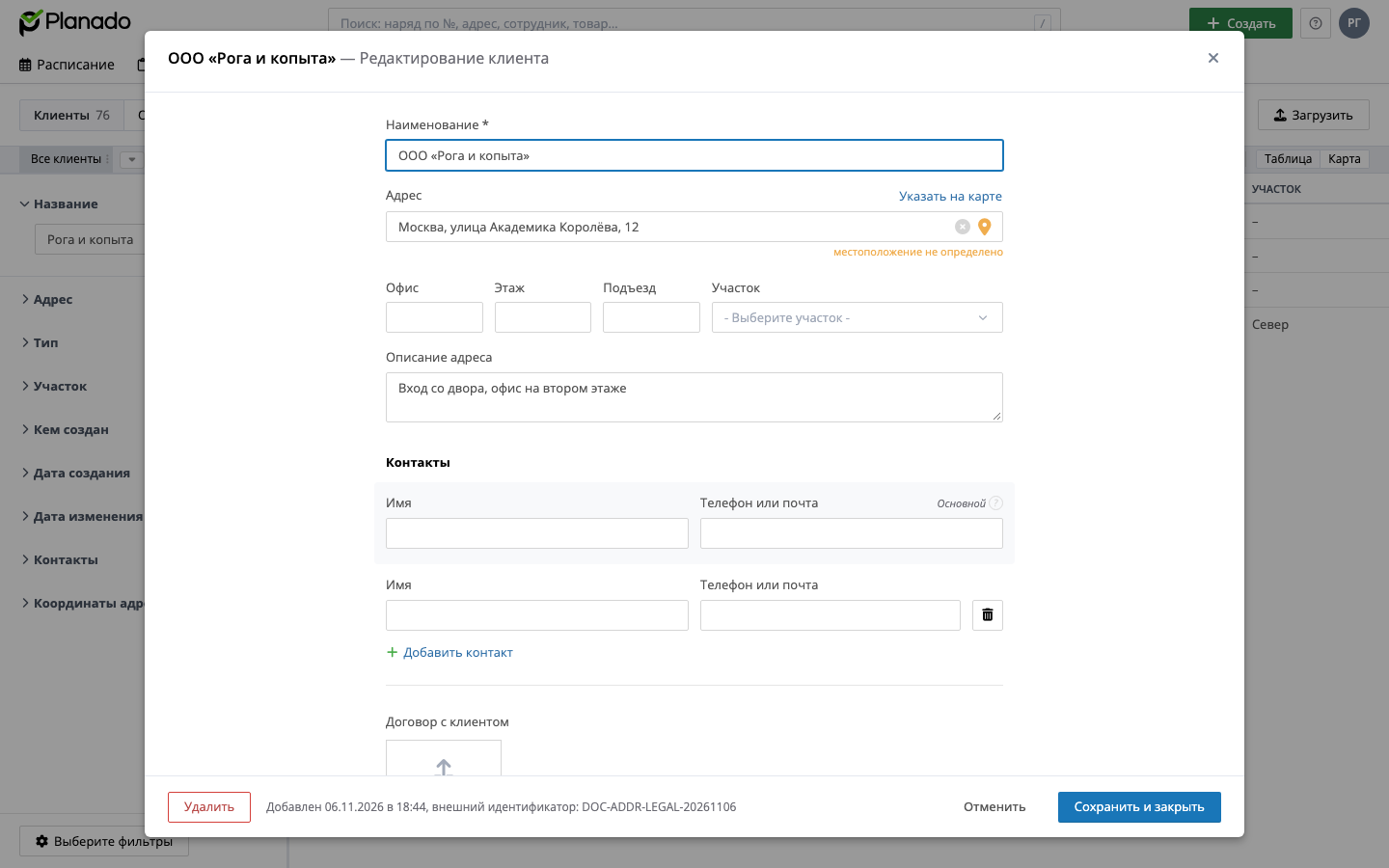
В нижней части карточки доступны вкладки Наряды, Повторяющиеся наряды и Пользователи клиентского портала. У юридического лица также есть вкладка Объекты. Через Добавить наряд можно перейти к созданию наряда для этого клиента.
При создании наряда клиента или объект также можно выбрать в поле Клиент или объект. Его адрес и контакты будут перенесены в новый наряд.
Изменения в карточке клиента не обновляют данные уже созданных нарядов автоматически. Если, например, адрес изменился, существующие наряды потребуется исправить отдельно.
Для удаления клиента используйте Удалить в нижней части карточки. Его наряды сохраняются с адресом и контактами, но теряют связь с клиентом. Связанные объекты также сохраняются, но связь с удалённым клиентом пропадает.
Если база уже подготовлена в таблице, воспользуйтесь загрузкой клиентов из файла.
Если вам нужна помощь, оставьте заявку или напишите нам на почту support@planado.app.