
Объект — отдельный адрес или место выполнения работ. У одного юридического лица может быть несколько объектов: магазины, офисы, склады или другие площадки. Объект также можно создать без клиента, например для внутреннего объекта компании.
Список объектов
Откройте Адреса в главном меню и выберите Объекты в верхней части страницы. Здесь находятся таблица объектов, фильтры слева, выбор колонок, сохранённые виды и переключатель Таблица / Карта.
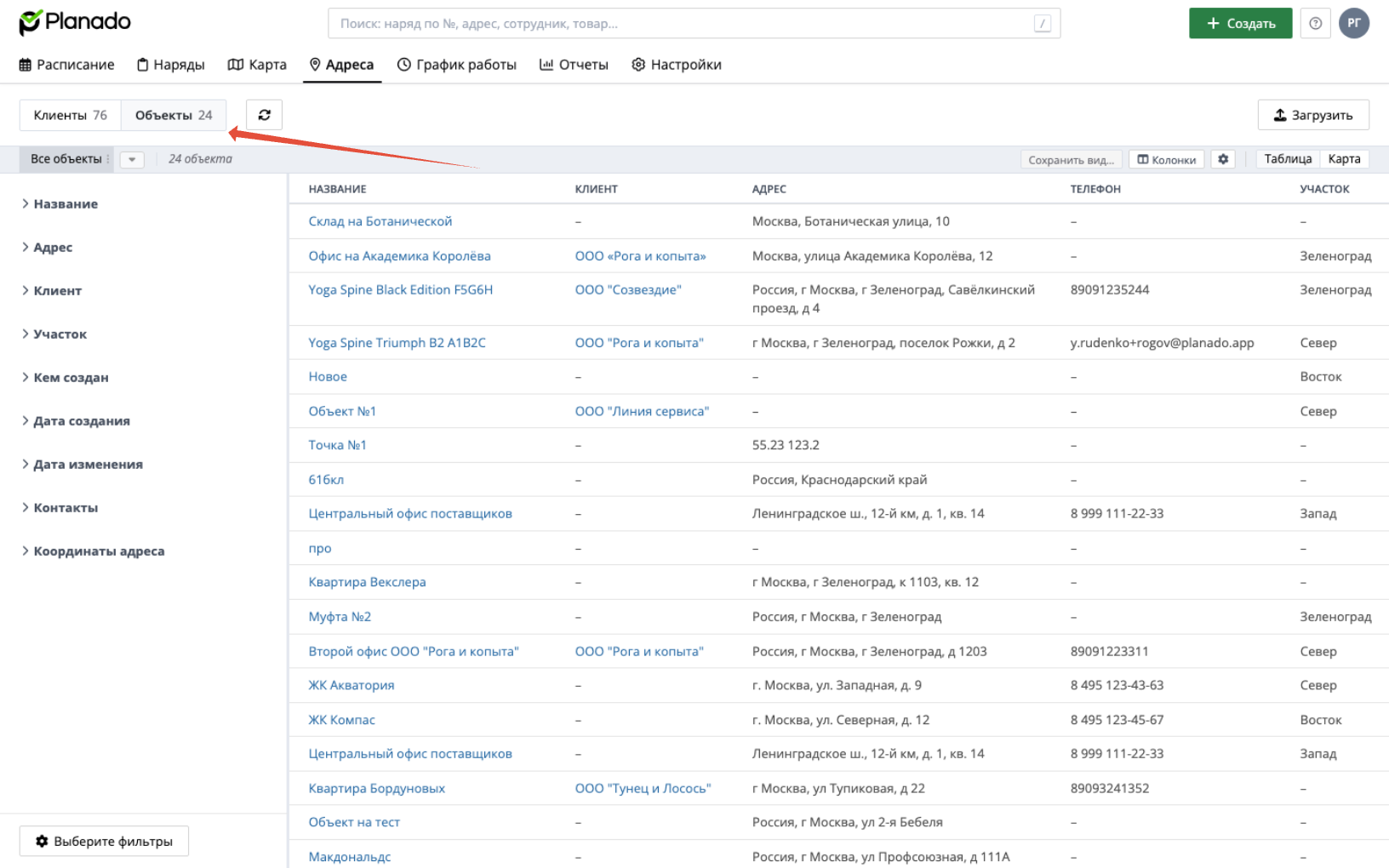
Чтобы найти запись, раскройте фильтр Название и введите часть названия в Содержит… и нажмите Enter. Для отбора объектов конкретного клиента используйте фильтр Клиент.
Также объекты можно найти по названию, адресу, телефону или другой характеристики через глобальный поиск в верхней части страницы.
Создание объекта и привязка к юрлицу
- В общем меню Создать вверху приложения выберите Объект.
- В окне Новый объект заполните обязательное поле Название. При необходимости добавьте описание.
- Чтобы связать объект с клиентом, найдите и выберите юрлицо в поле Юрлицо. Для самостоятельного объекта оставьте поле пустым.
- Проверьте адрес. Если у выбранного юрлица он указан, адрес подставится в форму. При необходимости замените его адресом объекта.
- Укажите офис, этаж, подъезд, участок, описание адреса и контакты, если они нужны.
- Нажмите Добавить.
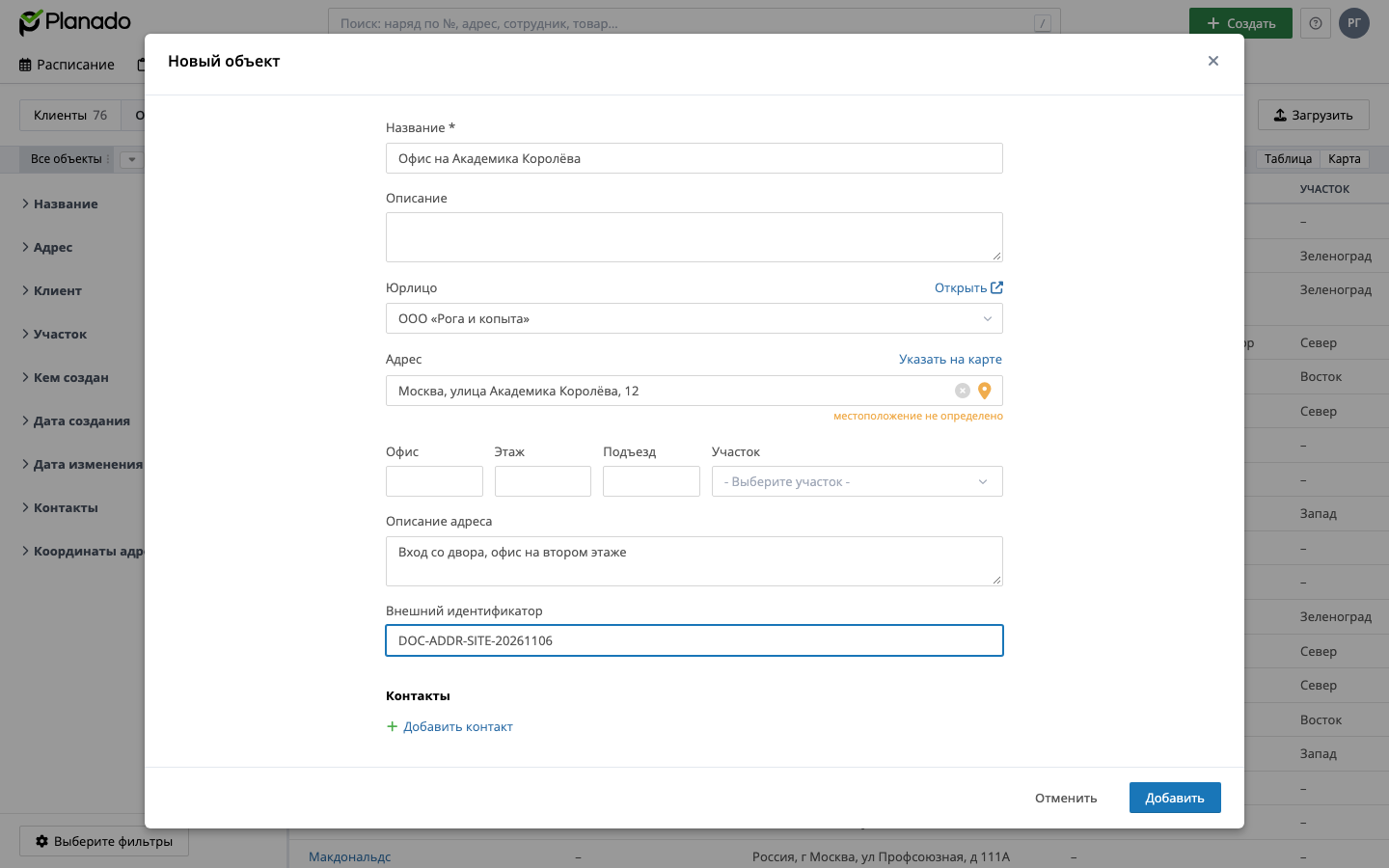
Если планируете обновлять объект через файл или API, до добавления откройте меню ⋮ → Добавить внешний идентификатор и задайте постоянный ID.
Карточка объекта
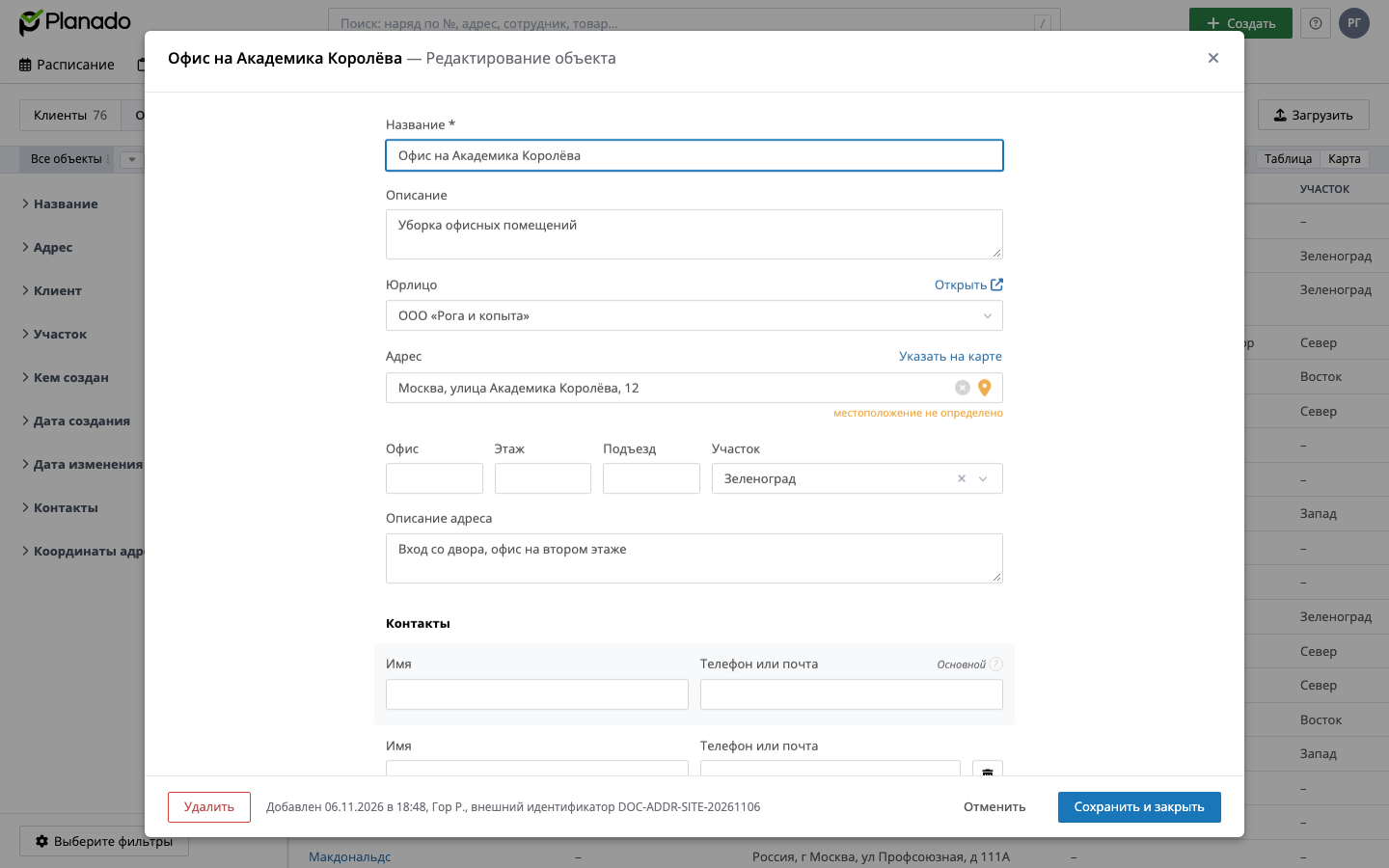
Нажмите название объекта в таблице. В карточке можно менять его данные и привязку к юрлицу. Сохраняйте изменения кнопкой Сохранить и закрыть; для выхода без сохранения используйте Отменить.
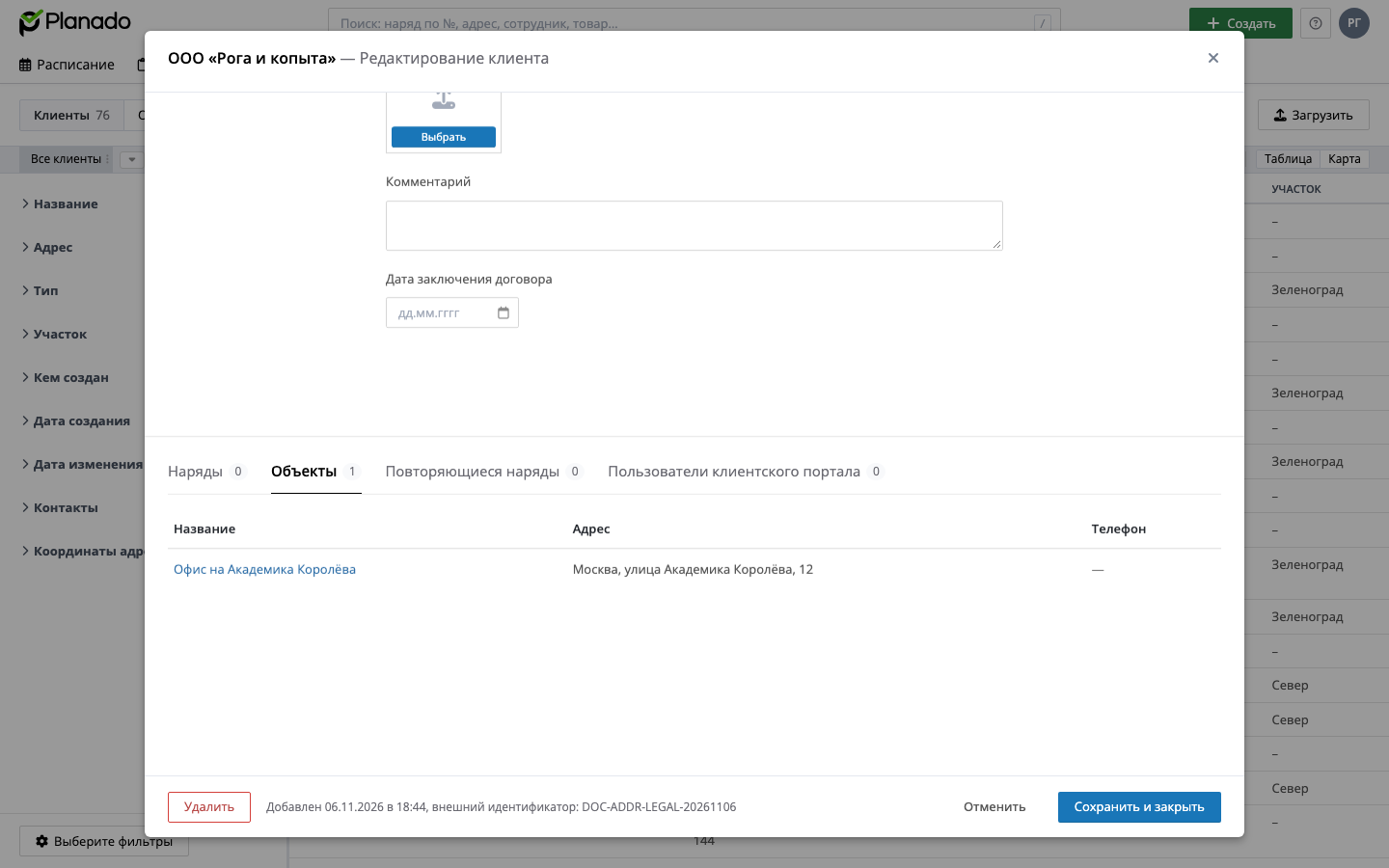
В карточке юридического лица связанные объекты находятся на вкладке Объекты. Нажмите название объекта в этом списке, чтобы открыть его карточку.
Создание наряда на объект
В нижней части карточки объекта находятся вкладки Наряды и Повторяющиеся наряды. Нажмите Добавить наряд и выберите шаблон. Откроется форма нового наряда с выбранным объектом.
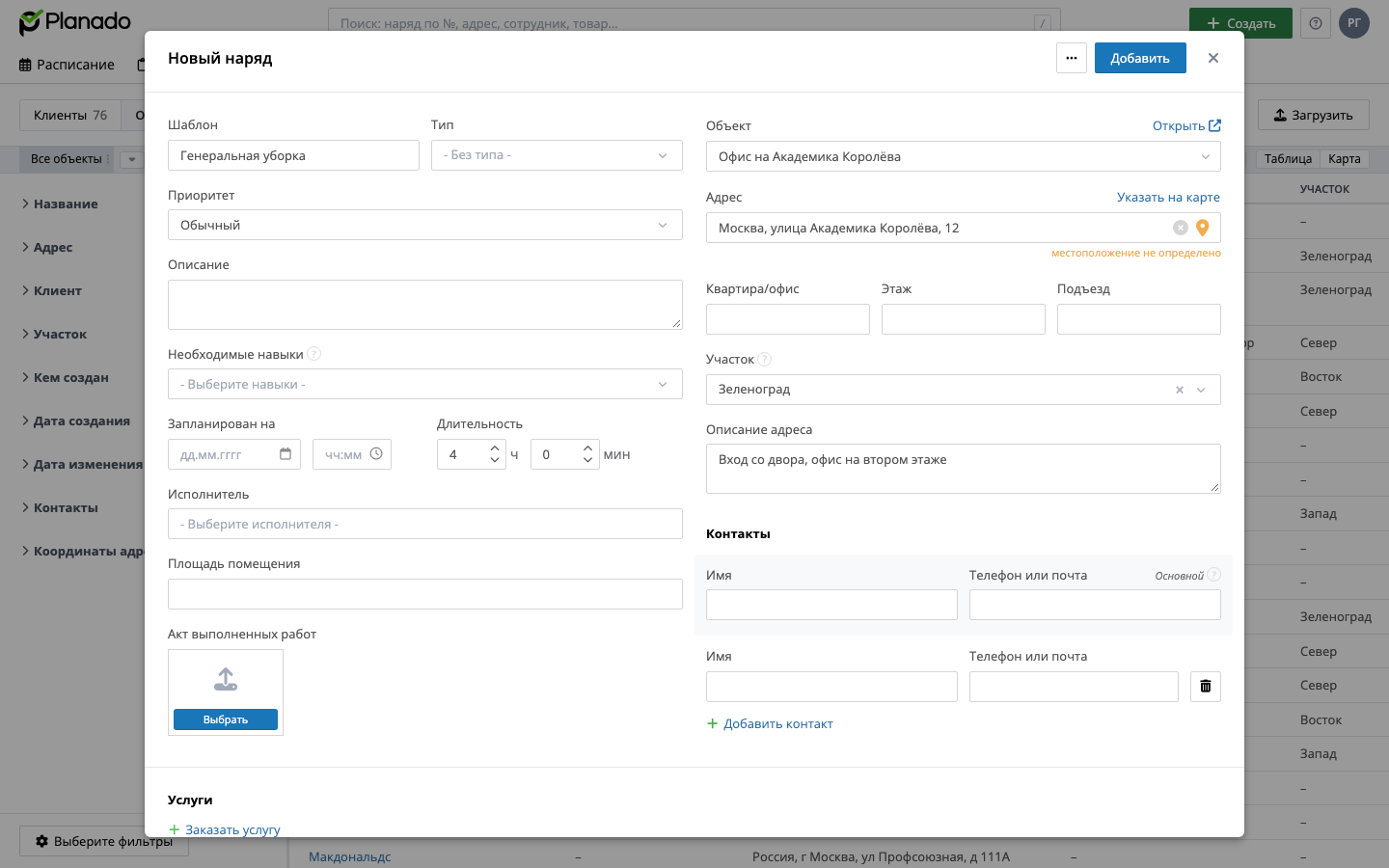
Объект также можно выбрать в поле Клиент или объект при обычном создании наряда. Наряд будет связан с объектом; в карточке объекта можно просмотреть его наряды.
Удаление объекта
Кнопка Удалить находится в нижней части карточки. Наряды сохраняются, но теряют связь с удалённым объектом. При удалении клиента его объекты не удаляются — пропадает только связь с клиентом.
Если объекты уже собраны в таблице, используйте загрузку объектов из файла.
Если вам нужна помощь, оставьте заявку или напишите нам на почту support@planado.app.