
В этой инструкции рассмотрим работу со страницей «Наряды». Здесь вы найдёте список всех ваших нарядов Планадо. Их можно отфильтровать по значениям полей, вывести поля в качестве колонок таблицы и выгрузить полученную таблицу в Excel файл.
Фильтры на странице «Наряды»
Наряды группируются по дате и в списке располагаются от самых поздних к самым ранним.
Наряды без даты располагаются сверху в группе Не запланированные.

Список можно отфильтровать по исполнителю, состоянию, шаблону, дате планирования, дате завершения, клиенту(объекту) участку, а также по дополнительным полям и полям отчёта.
Поиск нарядов можно осуществить по номеру. Найти наряды по клиенту можно используя фильтр «Клиент или объект».

Фильтры по стандартным поля
Фильтры по состоянию наряда и запланированной дате можно использовать для поиска невыполненных вовремя нарядов. Для этого выберите в фильтре по состоянию «Запланирован», «Опубликован», «Начат», «Приостановлен» и «В пути», а в фильтре по запланированной дате — «Ранее чем» и «Сейчас».

Фильтр «Ранее чем»
В результате вы получите список нарядов, которые были запланированы на время до текущего момента, но ещё не были завершены.

Незавершенные вовремя наряды
В фильтрах «Ранее чем» и «Позднее чем» по дате вы также можете указать время. Это значение опционально, оно используется для более высокой точности результатов.

Фильтр по времени для «Ранее чем»
Также вы можете добавить фильтры по дополнительным полям наряда и по полям отчёта. Для этого нажмите кнопку настроек фильтров («⚙») в нижней левой части экрана.

Откроется меню добавления дополнительных фильтров. В нём вы можете выбрать дополнительные поля, поля отчёта наряда, а также стандартные поля «Тип» и «Участок».

На данный момент поддерживаются фильтры по полям с типами: «Текст», «Значение из списка», «Да/Нет», «Дата», «Дата и время».
После того как вы выбрали нужные поля и сохранили их, выбранные фильтры появятся в списке.

Все фильтры кроме фильтров по полю «Да/нет» можно фильтровать по признаку, было ли поле заполнено:

Если выбрать «Заполнено», но не указывать конкретных значений, то будут показаны все наряды, где это поле заполнено. Также можно выбрать конкретное значение:
- Текст: содержащаяся часть текста в поле

- Дата и Дата и время: выбранный период, фильтры аналогичны фильтрам по запланированной дате наряда.

- Значение из списка: одно или несколько выбранных значений из списка

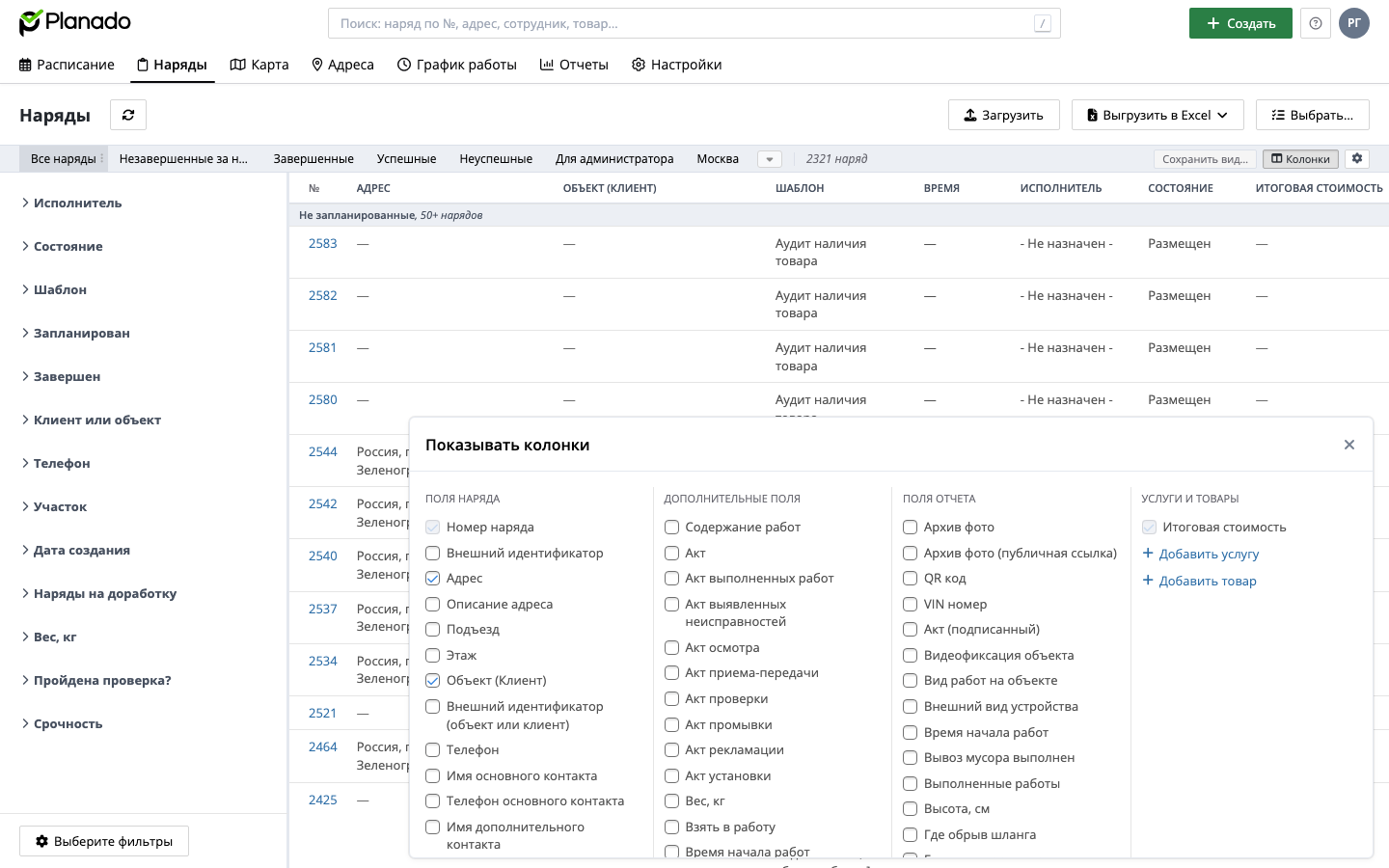
Добавить колонки в таблицу нарядов
В таблице отображаются данные каждого наряда по колонкам. По умолчанию установлены колонки: №, Адрес, Объект (Клиент), Шаблон, Время, Исполнитель, Состояние.
Чтобы добавить или изменить набор колонок, нажмите Колонки над таблицей и отметьте нужные поля.
Колонки из разделов «Дополнительные поля» и «Поля отчета» берутся из шаблонов нарядов.
Если вы добавите дополнительное поле в шаблон наряда, то сможете включить его отображение в колонке.
Порядок и ширина колонок
Чтобы переместить колонку, зажмите её заголовок и перетащите в нужное место. Колонка № закреплена первой: переместить её нельзя.
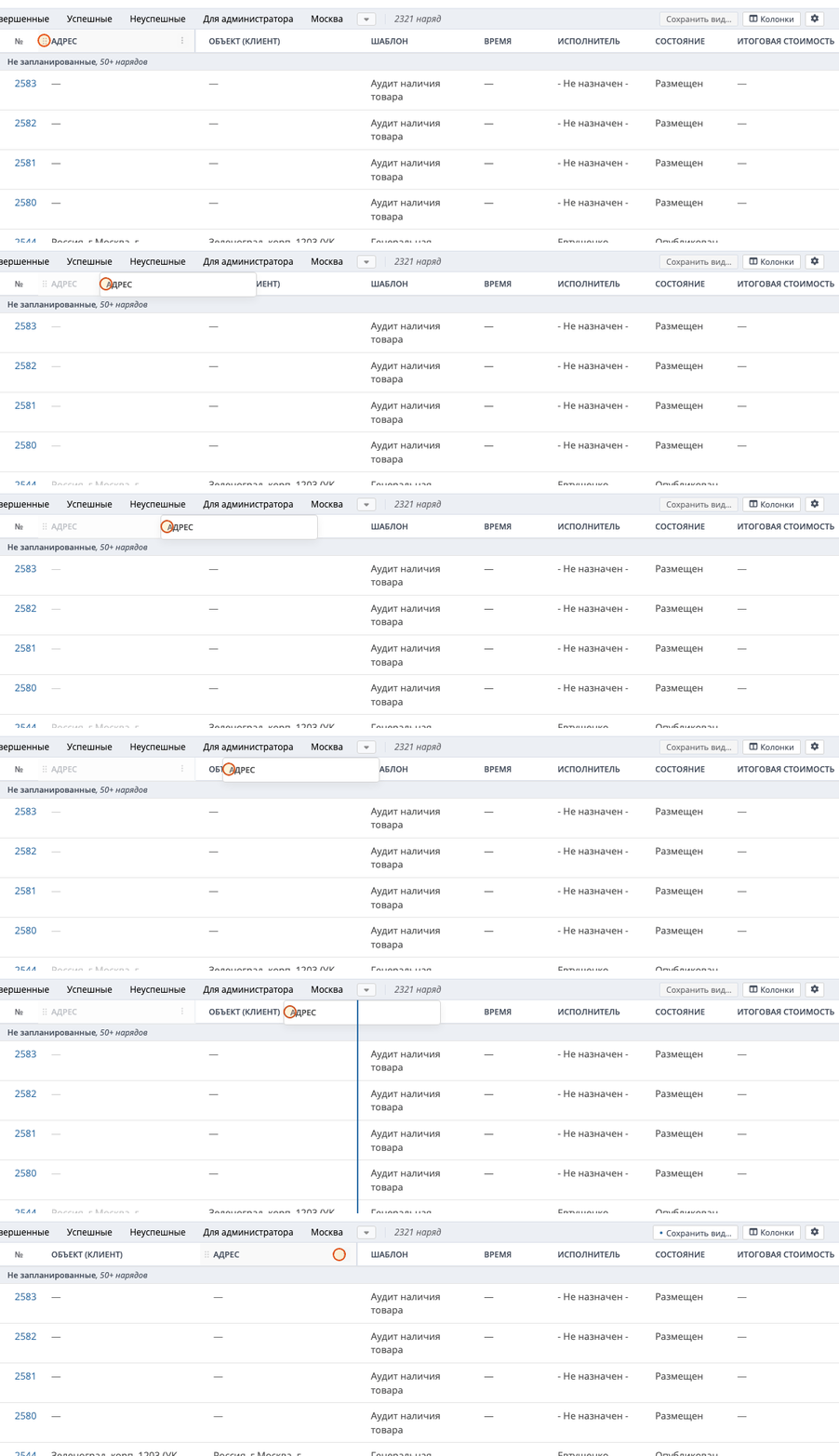
Чтобы изменить ширину, наведите указатель на край заголовка колонки, зажмите кнопку мыши и потяните край вправо или влево.
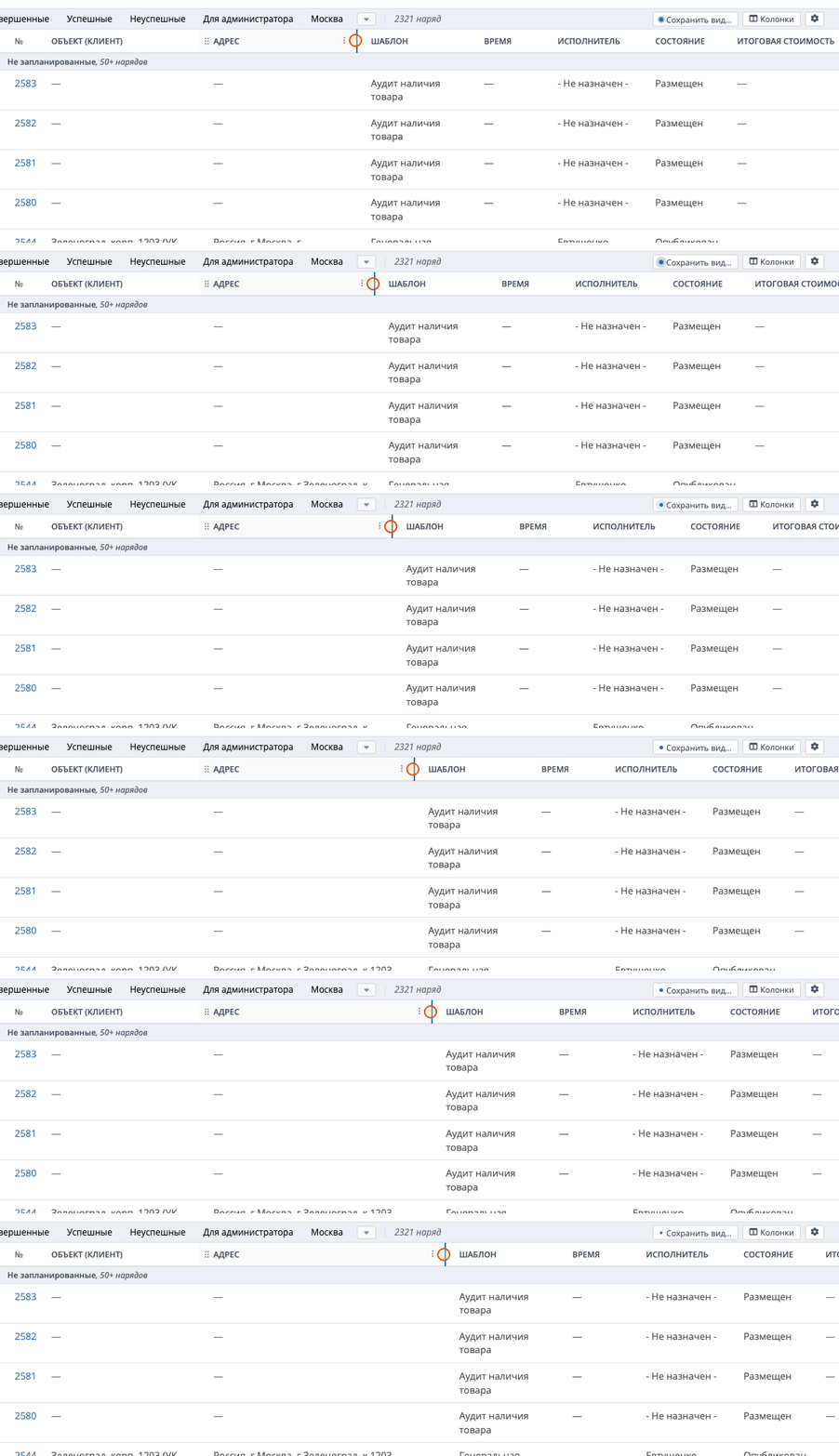
Порядок и ширина колонок сохраняются вместе с настройками вида. После изменения нажмите Сохранить вид… и выберите, куда сохранить настройки.
Сохранённые виды
Вид — это сохранённая настройка списка нарядов: фильтры, набор колонок, их порядок и ширина. Создавайте виды для разных задач и делитесь ими с коллегами.
Как сохранить вид
- Установите нужные фильтры и выберите колонки кнопкой Колонки над таблицей. При необходимости измените порядок и ширину колонок.
- Нажмите Сохранить вид….
- Чтобы создать отдельный вид, выберите Новый вид и введите название. Чтобы обновить существующий, выберите его в списке доступных для изменения видов.
- Нажмите Сохранить. Новый вид появится на панели над списком нарядов. Нажмите на его название, чтобы применить настройки.
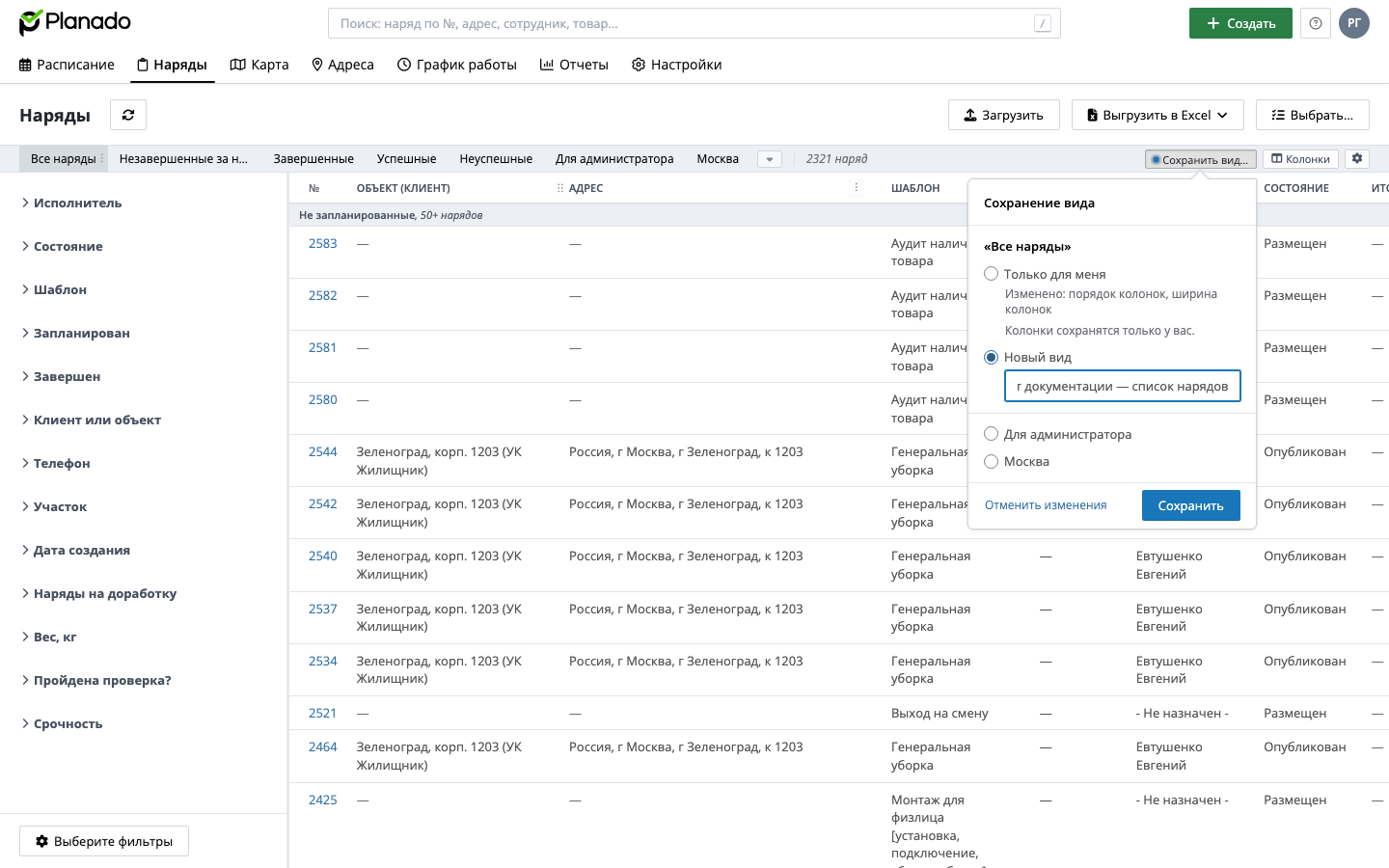
При изменении колонок стандартного вида также может быть доступен вариант Только для меня: он сохраняет настройки колонок только для вас.
Как поделиться видом
- Нажмите шестерёнку Настройка видов справа над списком.
- Найдите нужный вид и нажмите значок Поделиться в его строке.
- Выберите аудиторию:
- Только я — личный вид, доступный только вам.
- Выбранные сотрудники, группы и подразделения — отметьте нужных получателей. Найти их можно через поиск. Группы и подразделения доступны, когда они используются в компании.
- Вся компания — вид для всех сотрудников. Этот вариант доступен сотрудникам с правом Общие виды.
- Нажмите Сохранить в окне доступа.
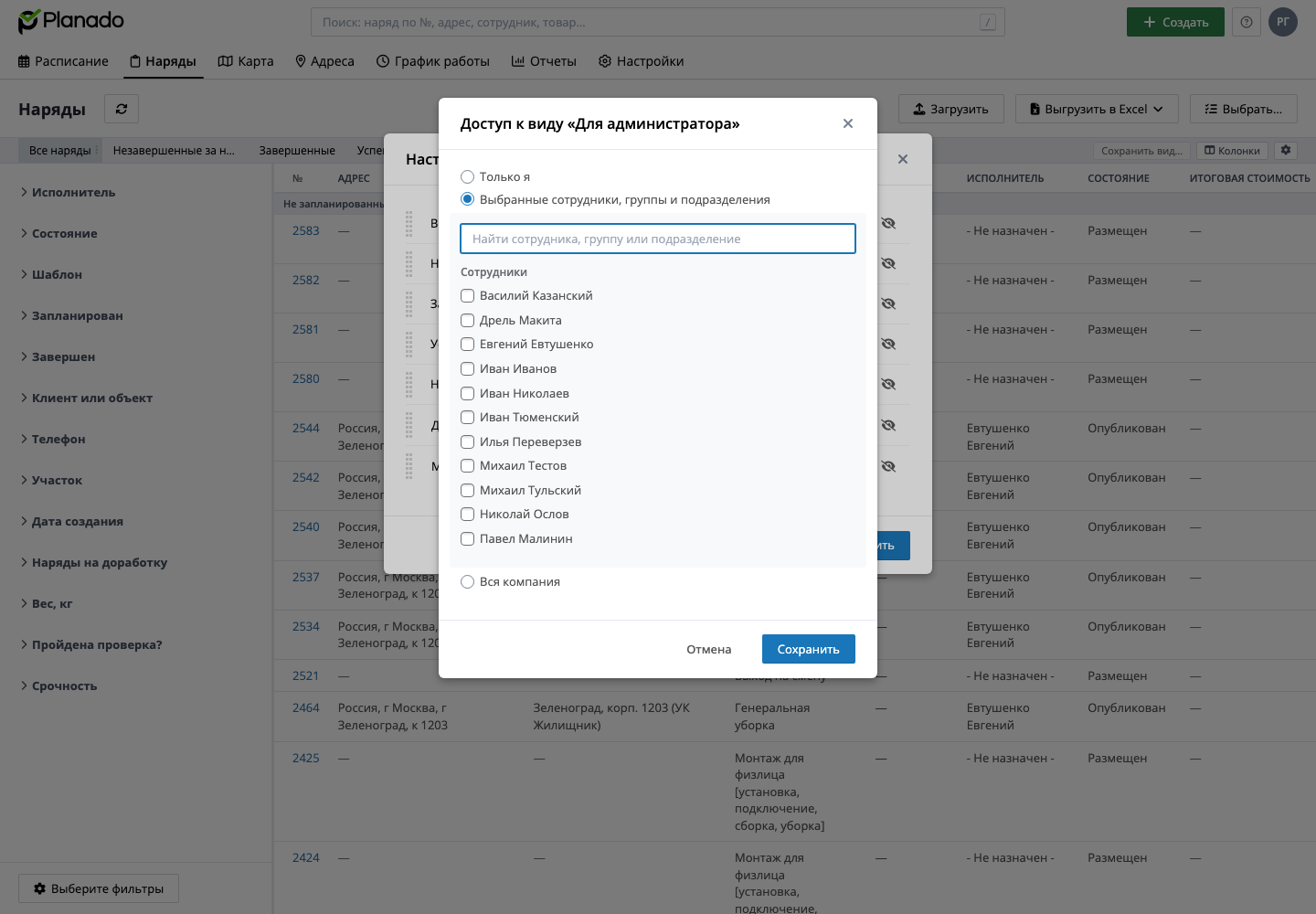
Общий вид появляется на панели у получателей. Вид, выданный группе, доступен её участникам. При наведении на название вида подсказка показывает владельца.
Чтобы прекратить совместный доступ, верните настройку Только я и сохраните: вид исчезнет с панелей прежних получателей. При повторном выборе Выбранные сотрудники, группы и подразделения ранее выбранный список получателей сохраняется.
Совместный доступ к виду передаёт настройки списка. Доступ к самим нарядам определяется правами сотрудника.
Как переименовать, переместить, скрыть или удалить вид
Откройте Настройка видов. В окне можно:
- Переименовать — нажмите на название вида со значком карандаша, введите новое название и подтвердите изменение.
- Изменить порядок — зажмите маркер слева от названия и перетащите строку.
- Скрыть — нажмите значок перечёркнутого глаза. Вид исчезнет с вашей панели; это не удаляет его у коллег. Чтобы вернуть вид, снова откройте настройки и включите его отображение.
- Удалить — нажмите корзину у вида, который можете редактировать. Удаление общего вида убирает его у всех получателей.
Сохраните изменения кнопкой Сохранить внизу окна.
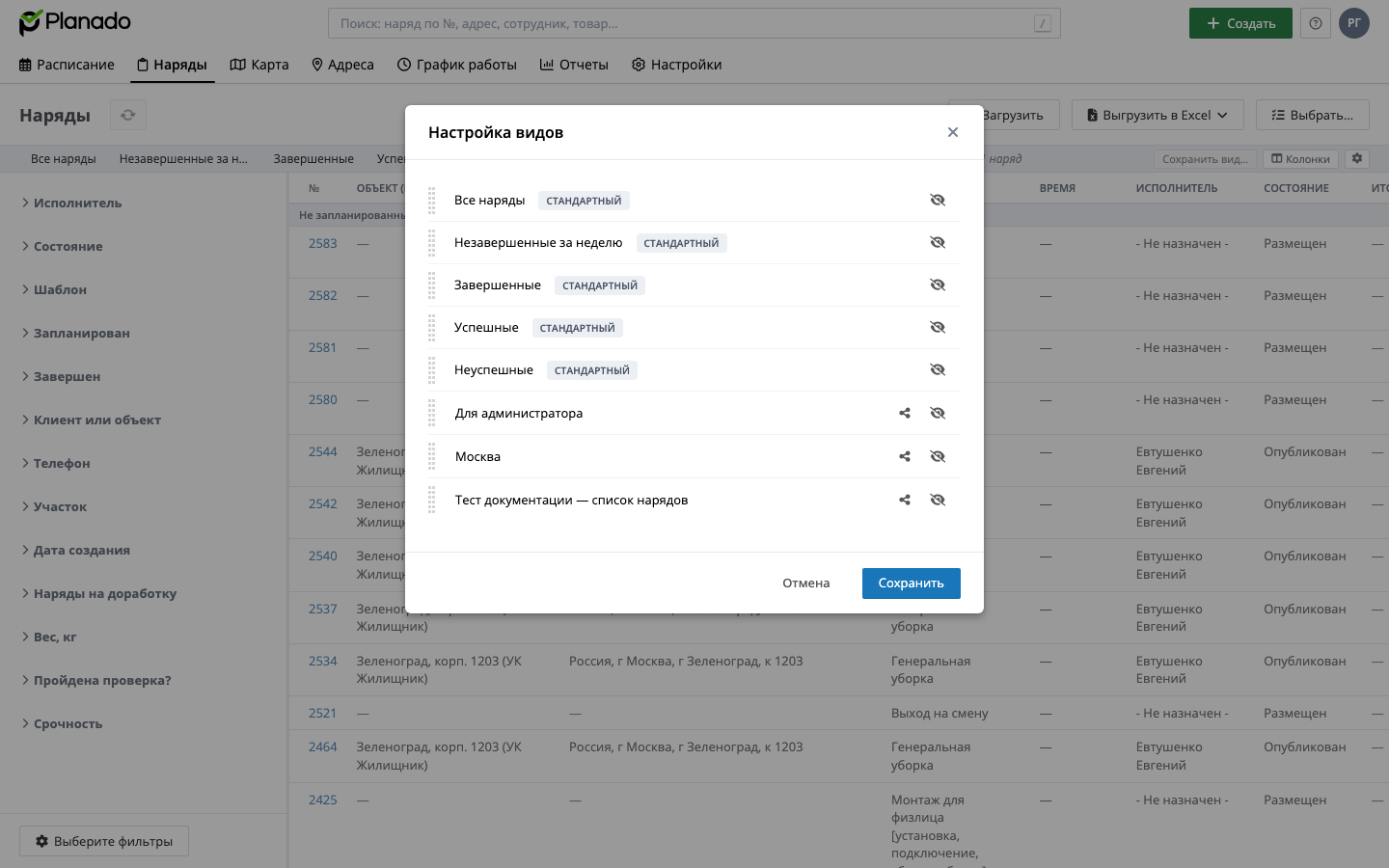
Переименование, изменение и удаление зависят от ваших прав на вид. Если коллега поделился с вами видом, вы можете применять его; без права редактирования изменить, удалить или передать его дальше нельзя.
Как сделать свой вид на основе чужого
Выберите вид на панели и откройте меню ⋮ возле его названия. Нажмите Сделать копию. Личная копия создаётся сразу с добавлением «(копия)» к названию. Переименуйте её в настройках и измените фильтры или колонки под свою задачу.
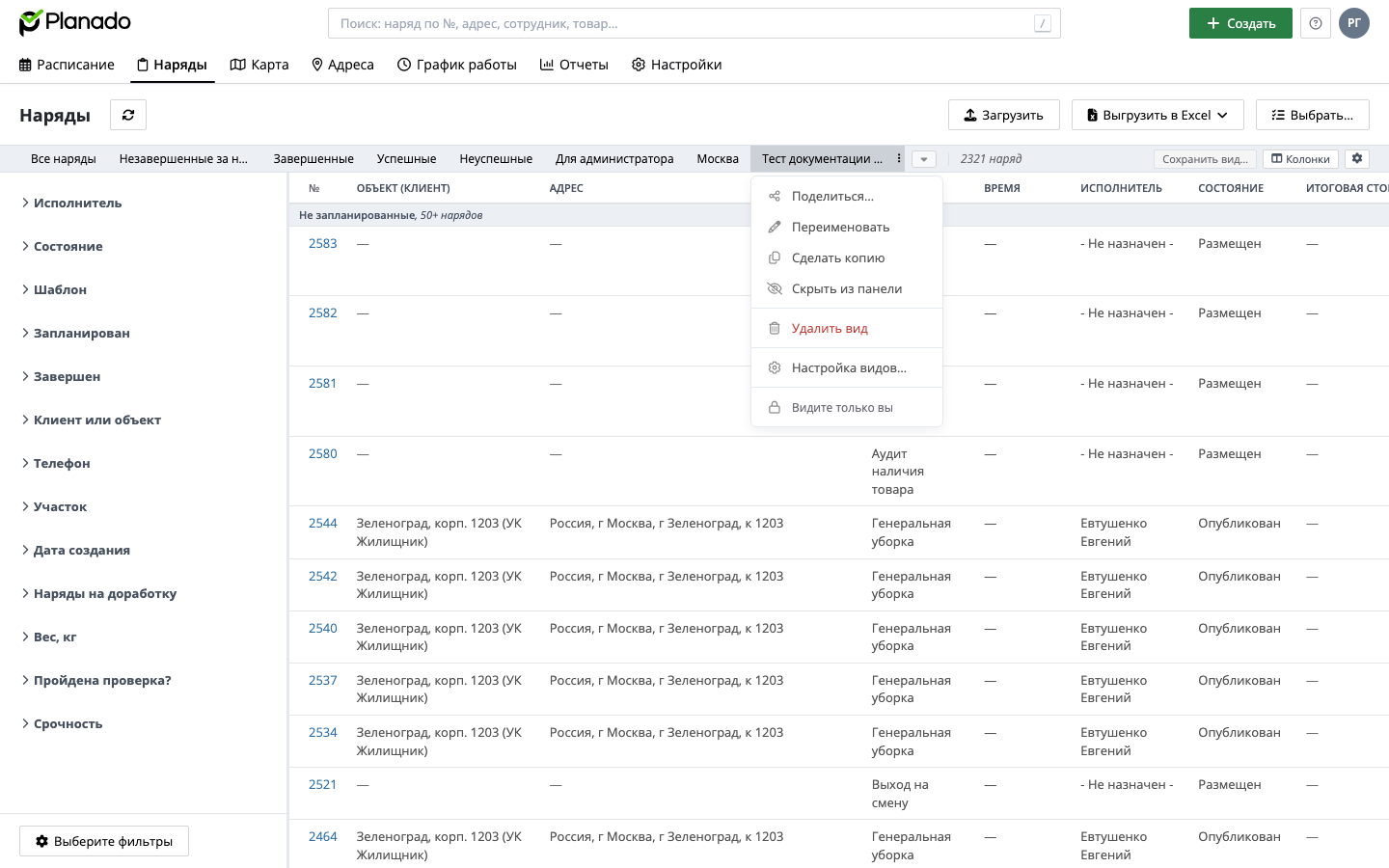
Общие виды для администратора
Сотруднику с правом Общие виды доступна страница Настройки → Общие виды. Это право есть у роли Администратор; его можно добавить в пользовательскую роль.
На странице перечислены общие виды, их владельцы, аудитория и число получателей. Администратор может открыть вид, назначить другого владельца или удалить вид. Личные виды других сотрудников здесь не показываются.
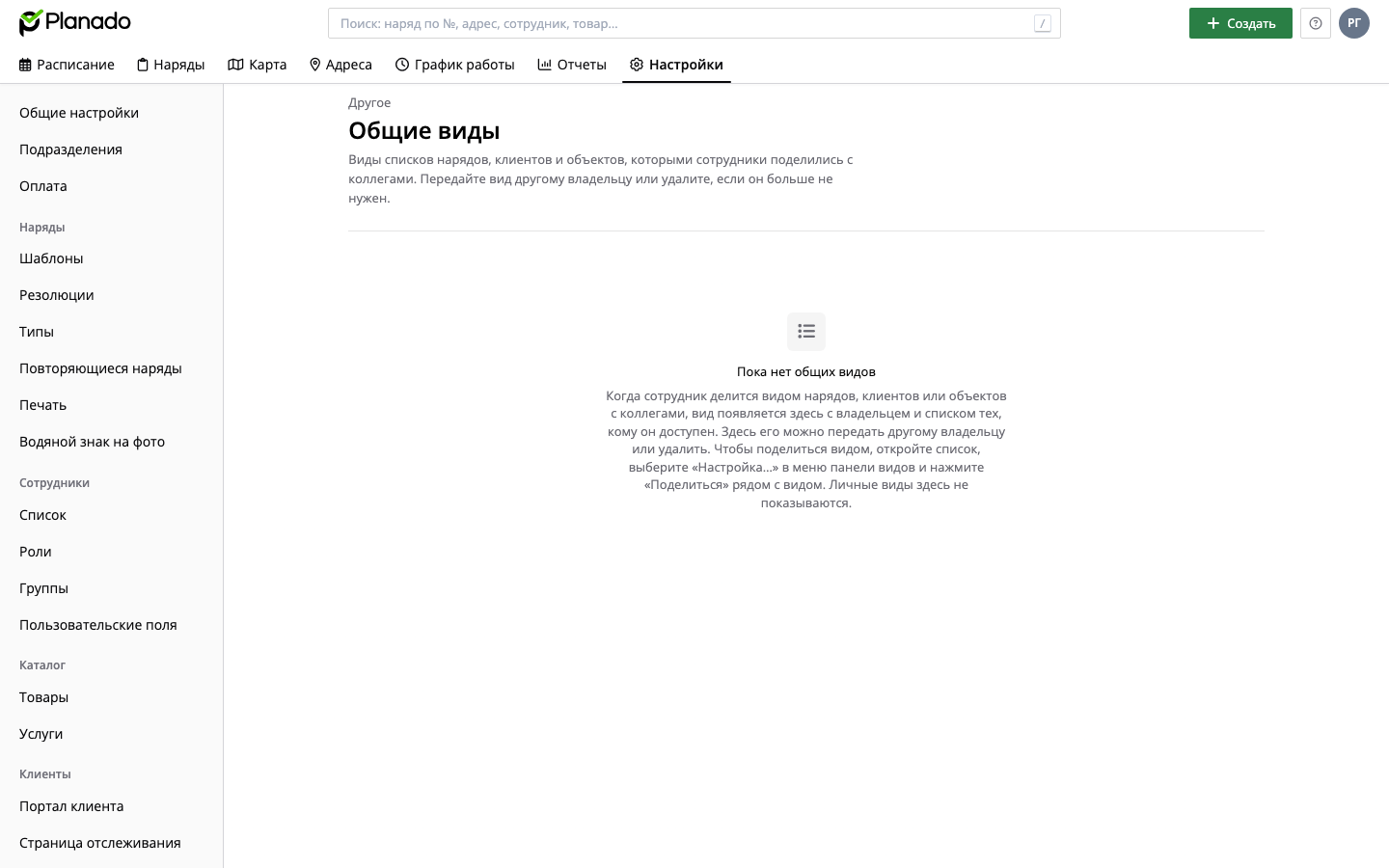
Право Общие виды также позволяет изменять настройки и доступ любого общего вида и делиться им со всей компанией. Управлять доступом вида для всей компании может только сотрудник с этим правом, в том числе когда владельцем указан другой сотрудник.
Для переназначения и удаления на странице общих видов также нужен доступ к просмотру нарядов. Если вид не предоставлен самому администратору, при его открытии список нарядов может сообщить, что вид недоступен.
После удаления сотрудника его общие виды продолжают работать; владелец отображается как удалённый. Если удалить группу, доступ через неё прекращается; после восстановления группы он возвращается.
Стандартные виды
- Все наряды - убирает все фильтры и возвращает стандартные колонки.
- Незавершенные за неделю - показывает только наряды на ближайшие 7 дней, и не имеющие статус «Завершен».
- Завершенные - показывает все наряды со статусом Завершен.
- Успешные - показывает все наряды со статусом Завершен и успешной резолюцией.
- Неуспешные - показывает все наряды со статусом Завершен и неуспешной резолюцией.
Если вам нужно более детально анализировать данные, то выгрузите наряды и дополнительные поля в XLSX-таблицу. Для этого выберите требуемые колонки, после чего нажмите «Выгрузить в Excel» и выберите «Выгрузить только колонки таблицы». Чтобы выгрузить все наряды, выберите опцию «Выгрузить все поля нарядов». За раз можно выполнить выгрузку до 100 000 нарядов.
⚠️ Удаленные наряды нельзя просмотреть в списке или открыть, только воссоздать с теми же данными. Будьте внимательны, только сотрудники с правом редактировать наряды могут удалить их.
Если вам нужна помощь, оставьте заявку или напишите нам на почту support@planado.app.